// Documentação do Singularity
Os terminais
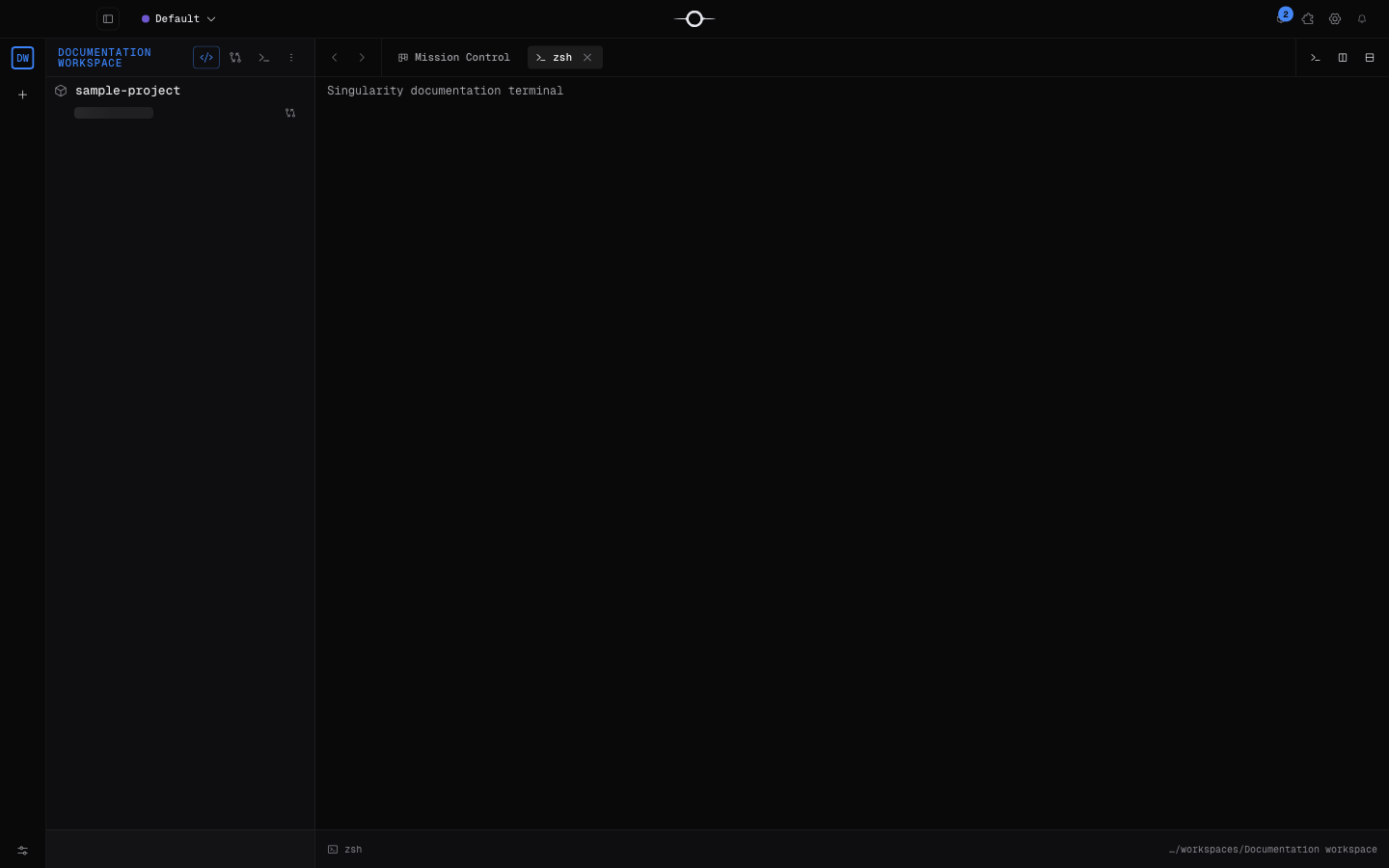
O Singularity integra verdadeiros terminais do sistema no workbench. Abre vários shells, encontra as sessões dos teus agentes e trabalha no diretório certo sem sair do contexto do teu espaço de trabalho.
Abrir um terminal
Clica em New terminal na barra de separadores do Deck, ou abre a vista Terminals do navegador e cria uma sessão. O Aperture também permite ir para a vista Terminal: abre-o com ⌘K no macOS ou Ctrl K no Windows e Linux e procura terminal.
A partir da árvore de um projeto, a ação Open in Terminal inicia o shell no projeto selecionado ou na pasta que contém o ficheiro. Um terminal criado sem contexto de ficheiro usa a pasta do espaço de trabalho quando existe e, caso contrário, o primeiro projeto desse espaço.
Um terminal a sério
O terminal não é uma consola que imita alguns comandos. O Singularity usa o xterm.js para a apresentação e o node-pty para abrir um PTY nativo. Trabalhas, portanto, com o shell do teu sistema, o seu ambiente, aliases, funções e as ferramentas interativas instaladas no teu computador.
As cores ANSI, o redimensionamento e os programas em ecrã inteiro passam pelo mesmo tipo de sessão PTY que numa aplicação de terminal dedicada.
Gerir as sessões
O botão New terminal cria sempre um novo shell: várias sessões podem, assim, executar comandos em paralelo. Cada sessão tem o seu próprio separador terminal: e o seu próprio processo. Fecha o separador para fechar um shell de utilizador; a vista Terminals do navegador agrupa as sessões do espaço ativo e permite reabri-las ou terminá-las.
Os terminais estão associados ao seu espaço de trabalho. Mudar de espaço oculta as sessões dos outros espaços sem as parar; voltam a aparecer quando regressas ao respetivo espaço.
Os terminais de agentes
Cada execução de agente tem o seu próprio terminal. Durante a missão, mostra a saída real do fornecedor; depois de terminar, o histórico continua disponível só de leitura e um campo próprio pode permitir retomar a conversa. Uma sessão retransmitida a partir de outra máquina também é só de leitura.
Fechar a vista de um agente não mata o seu processo. Encontra-a em Terminals ou a partir do ticket, e usa explicitamente a ação de paragem se quiseres interromper a execução. Consulta a orquestração de agentes de IA para o ciclo completo.
Definições do terminal
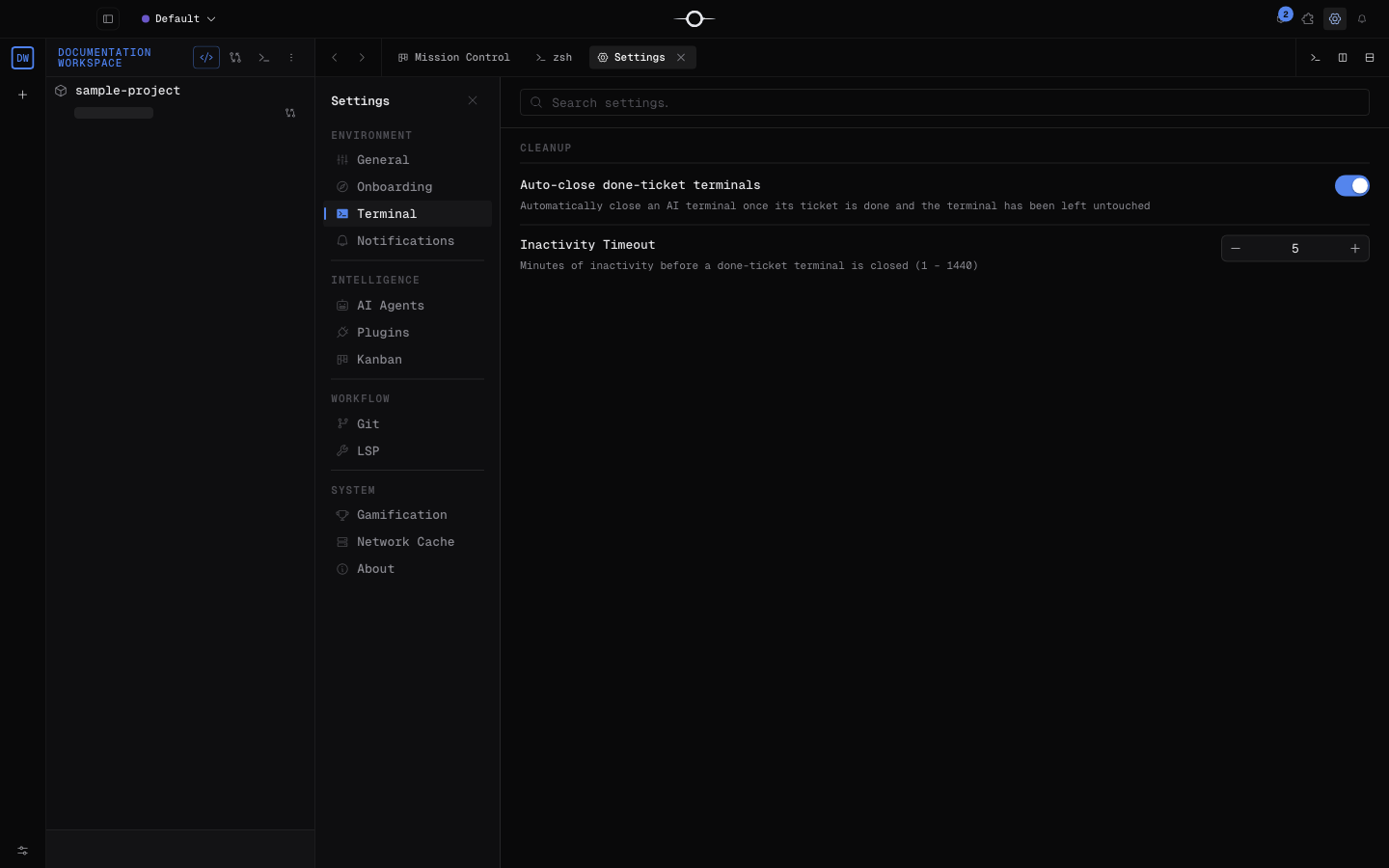
Abre Settings → Terminal. Na versão 2.17, este painel contém exatamente duas opções de limpeza:
- Auto-close done-ticket terminals: fecha automaticamente o terminal de um agente quando o seu ticket está concluído e a sessão não voltou a ser utilizada.
- Inactivity Timeout: número de minutos antes desse fecho, de 1 a 1 440.
O tipo de letra, o seu tamanho e a profundidade do histórico de deslocamento não são configuráveis neste painel. O Singularity usa atualmente Geist Mono a 12 px (reduzido para 11 px num painel estreito) e mantém cerca de 30 000 linhas.
Atalhos úteis
- Copiar: ⌘C no macOS, ou Ctrl C com uma seleção e Ctrl Shift C no Windows e Linux.
- Colar: ⌘V no macOS, Ctrl Shift V no Windows e Linux.
- Pesquisar no histórico: ⌘F ou Ctrl F. Enter passa ao resultado seguinte, Shift Enter ao anterior e Escape fecha a pesquisa.
- Limpar o ecrã: usa o comando habitual do teu shell, por exemplo
clear, ou o seu atalho quando existir. O Singularity não acrescenta um atalho de limpeza próprio.
Perguntas frequentes
O terminal do Singularity é um shell simulado?
Não. O xterm.js apresenta a sessão, enquanto o node-pty lança um PTY nativo ligado ao shell do teu sistema.
Fechar o separador de um agente para a sua execução?
Não. Fechar a sua vista desanexa o terminal; a execução continua e pode ser encontrada a partir da vista Terminals. Usa a ação de paragem para terminar realmente o agente.