// Documentação do Singularity
Pipelines: acompanhar a CI e preparar uma correção
O plugin Pipelines reúne no Singularity as execuções de CI/CD dos teus projetos: lista de pipelines, etapas, registos, relançamentos e, quando uma execução falha, um ticket de reparação por IA com um clique.
Ativar e ligar o plugin
Instala e ativa o Pipelines a partir do Marketplace. Este plugin pago suporta GitHub Actions, GitLab CI e Azure DevOps. Adiciona uma ligação nas suas definições: nome, fornecedor, URL da organização, projeto e token e, depois, Test and add.
As ligações pertencem ao workspace e os tokens são guardados à parte, no porta-chaves isolado do plugin: nunca são devolvidos à interface. Se não aparecer nenhuma definição, verifica o workspace ativo, o fornecedor, o repositório escolhido e as permissões da conta; uma ligação com acessos expirados é assinalada como tal.
A dock Pipelines
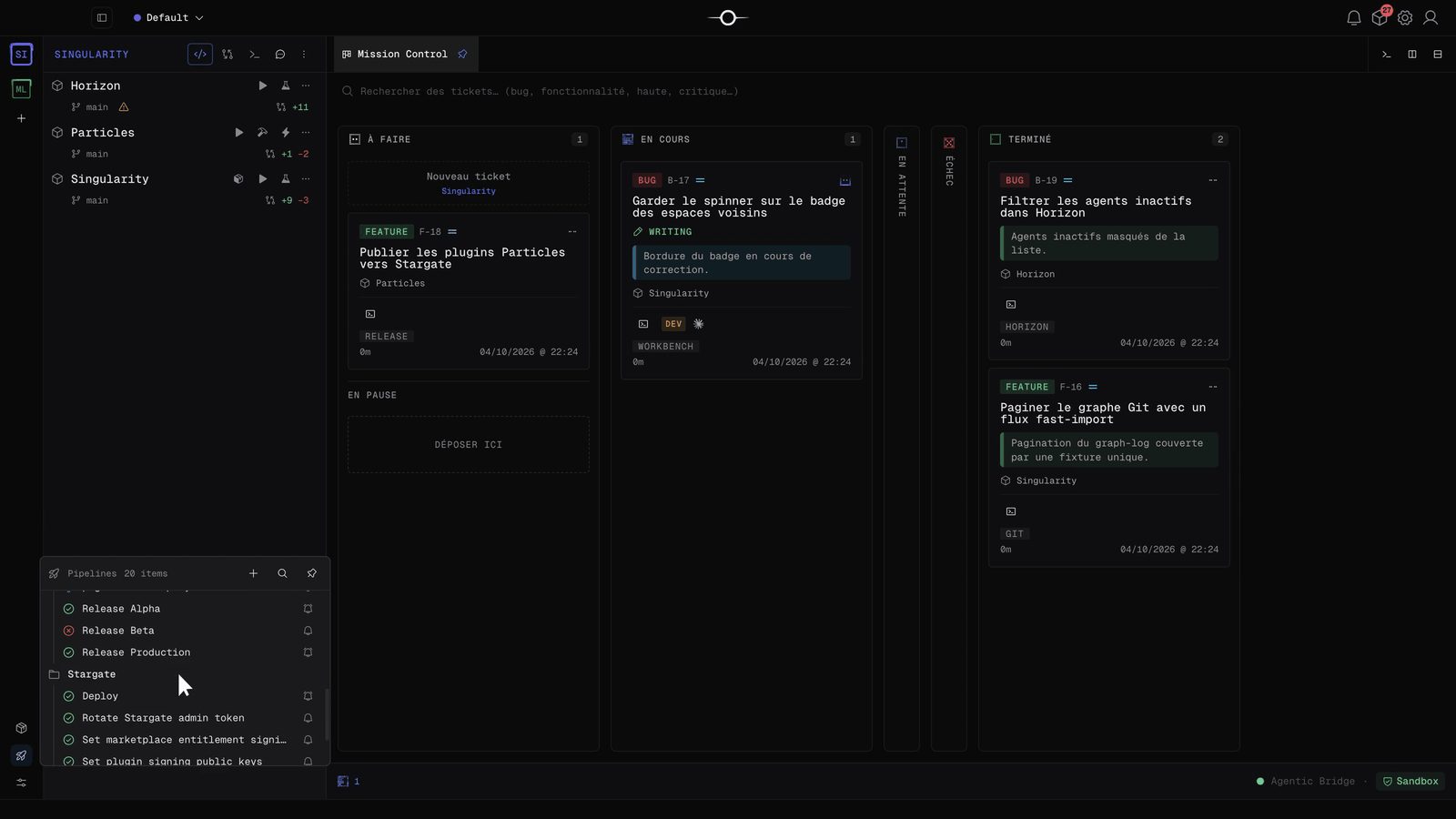
A dock Pipelines, no fundo da barra lateral, lista os pipelines de todas as tuas ligações, agrupados por repositório, com o estado da sua última execução. O sino de uma linha ativa ou desativa as notificações desse pipeline. Clica num pipeline para o abrir num separador.
Os estados atualizam-se automaticamente enquanto trabalhas. Para poupar as quotas, uma atualização custa duas chamadas por ligação, seja qual for o número de pipelines; se o fornecedor limitar as chamadas, os últimos dados guardados continuam visíveis com um aviso.
Ler uma execução
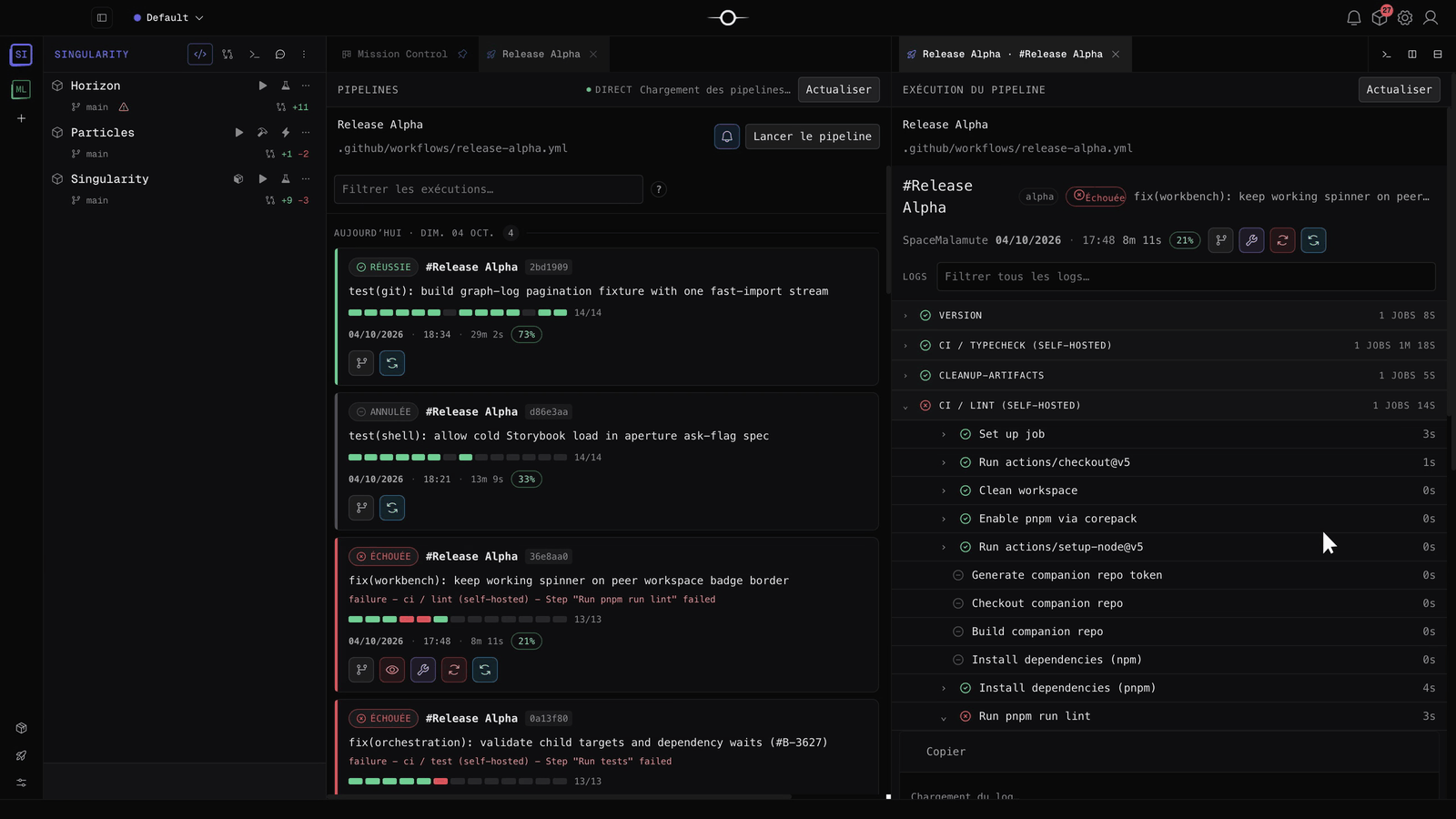
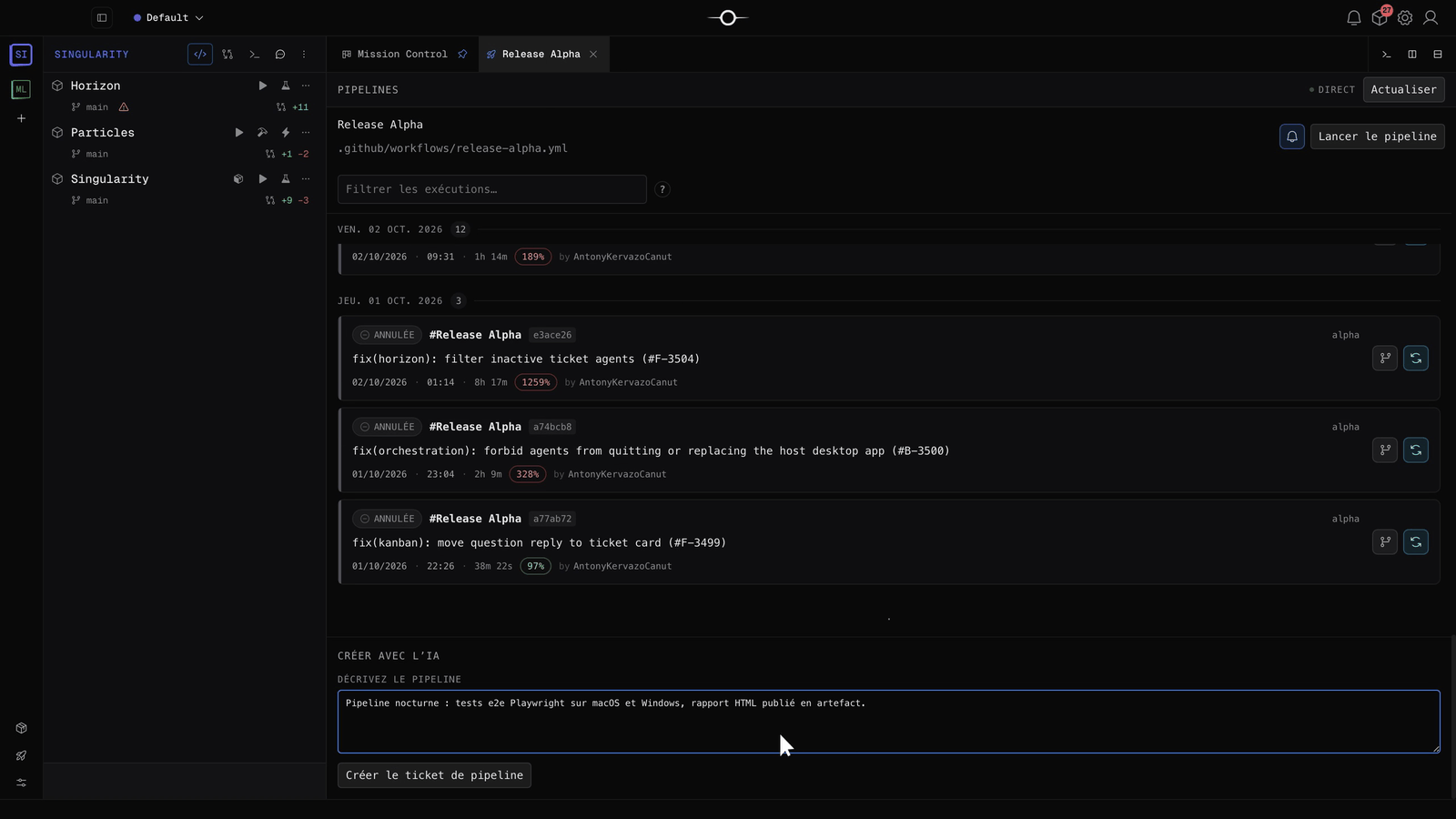
O separador de um pipeline mostra as suas execuções por dia, em tempo real: estado (Succeeded, Failed, Canceled, em curso…), commit, etapa com falha, barra de progresso das etapas, data e duração. O campo Filter runs… aceita vários filtros separados por pontos e vírgulas: data, parâmetro, autor, execução, ramo ou estado. Run pipeline lança uma execução no ramo e com os parâmetros que escolheres.
Abre uma execução para ver os seus jobs e respetivas etapas com a sua duração, os parâmetros, os repositórios e os artefactos descarregáveis. Distingue o resultado da execução remota do de um ticket: um ticket concluído não prova que uma nova CI tenha sido bem-sucedida.
Abrir os registos no primeiro erro
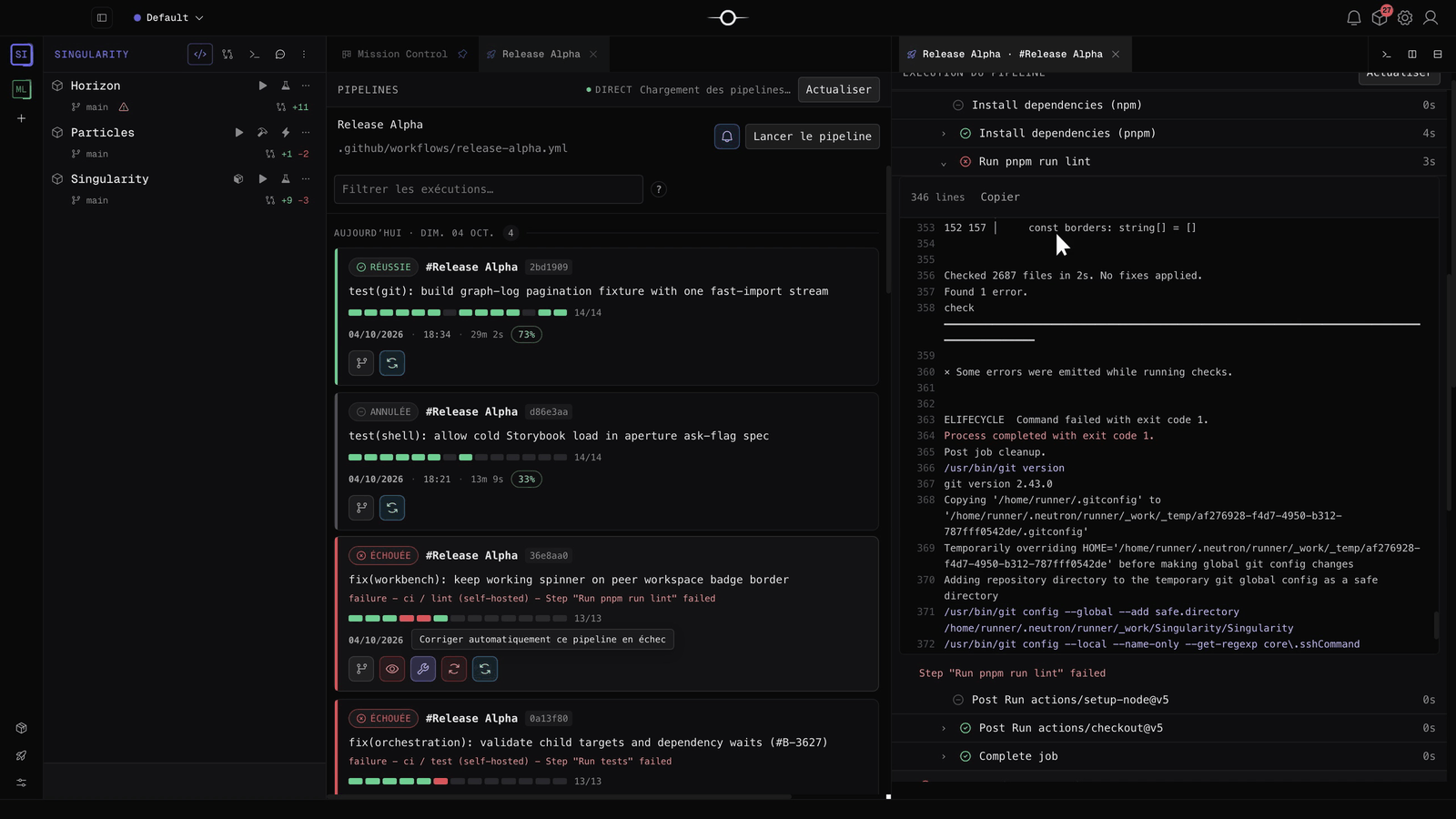
Numa execução falhada, a ação Open logs at the first error expande diretamente a etapa com falha. O campo Filter all logs… pesquisa em todos os registos, Copy copia o registo apresentado e a marca temporal das linhas ativa-se nas definições do plugin.
Cada cartão de execução propõe também: relançar os jobs com falha, relançar a execução no mesmo ramo, cancelar uma execução em curso e aprovar ou rejeitar uma implementação pendente. Estas ações atuam sobre o teu serviço de CI: verifica o alvo antes de as utilizares.
Criar um ticket de correção
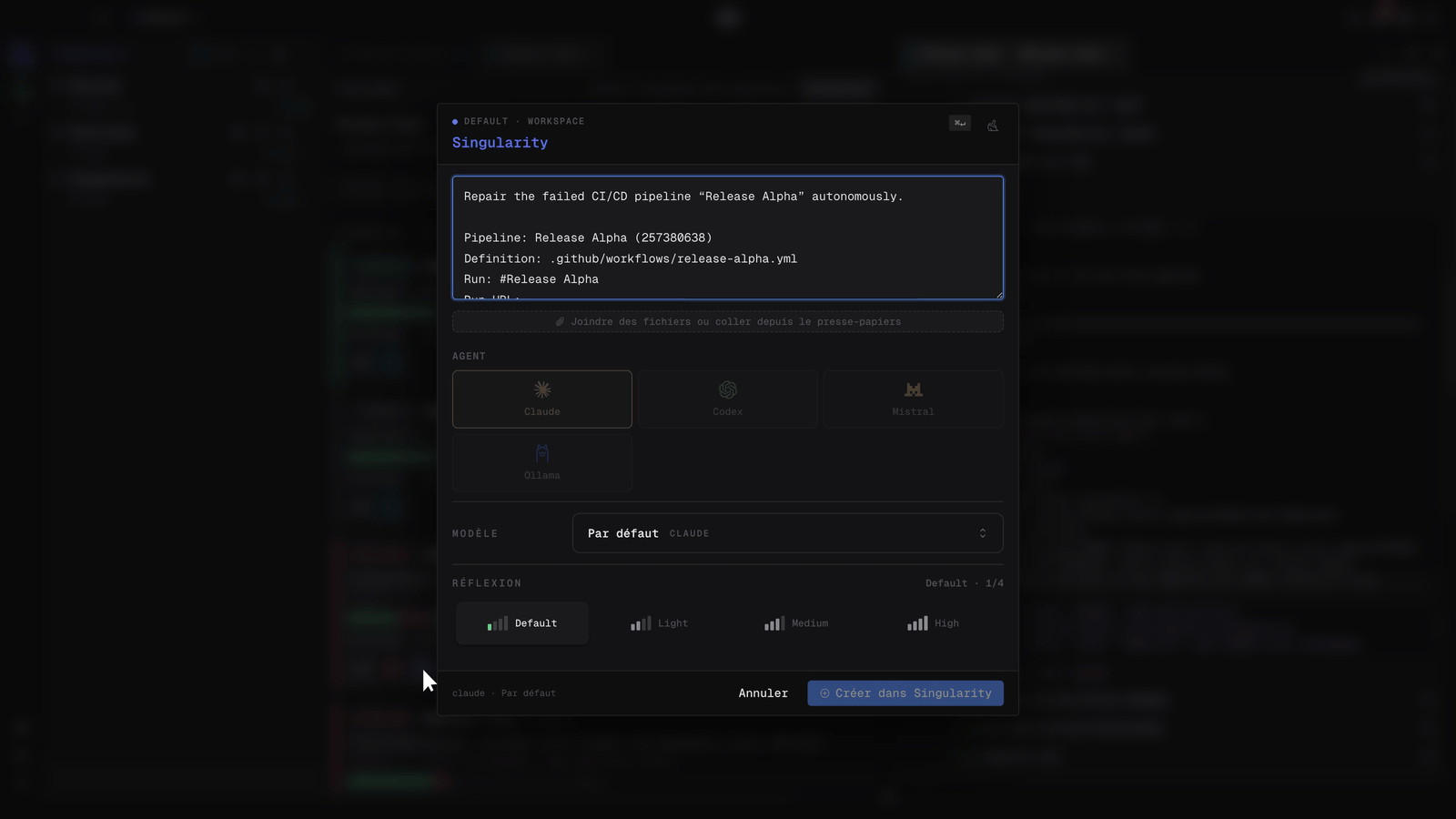
O botão Autofix this failed pipeline abre o diálogo de criação de ticket, pré-preenchido: pipeline, definição, execução, ligação e um excerto do primeiro registo com falha, expurgado e limitado a 16 000 caracteres. Escolhe o agente, o modelo e o nível de raciocínio, indica se necessário as verificações locais e cria o ticket.
Uma execução só produz um ticket de reparação: voltar a acionar a ação encontra o mesmo ticket. Nas definições do plugin, Create a repair ticket automatiza a criação para cada nova falha de um pipeline monitorizado e Require ticket approval mantém esses tickets pendentes até os aprovares. Quando as suas ferramentas MCP estão disponíveis, o agente consulta o contexto da CI sem teres de copiar os registos: consulta os MCP internos.
Criar um pipeline com a IA
No fundo do separador de um pipeline, a área Create with AI aceita uma descrição em linguagem natural, por exemplo «Pipeline noturno: testes e2e Playwright em macOS e Windows, relatório HTML publicado como artefacto». Create pipeline ticket abre o diálogo de criação: o agente escreve a definição YAML no repositório, no seu worktree, e tu revês essa definição como qualquer outra alteração.
Acompanhar os tickets no Mission Control
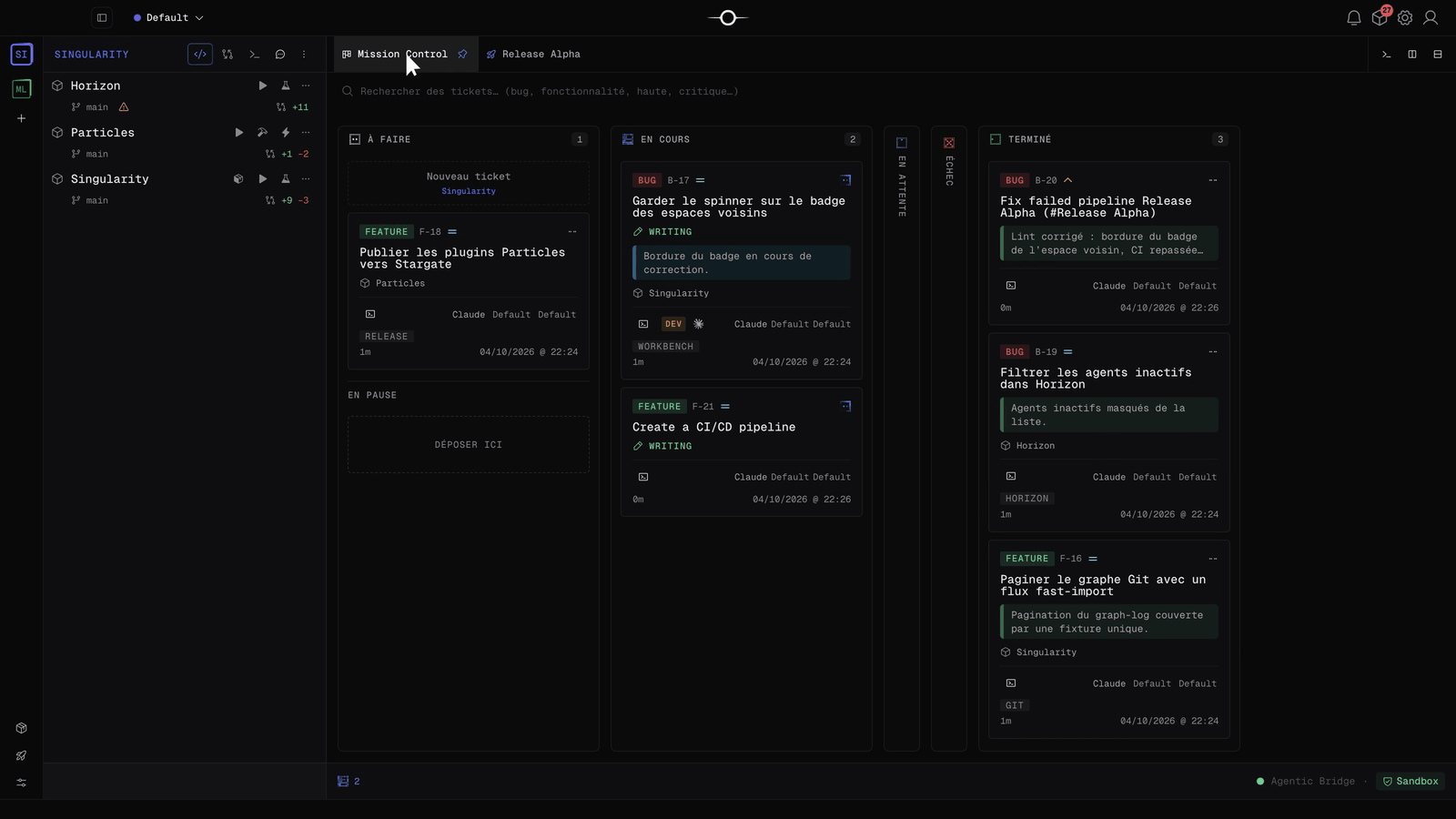
Os tickets de reparação e de criação entram no board como os restantes: acompanhas o seu progresso no Mission Control, lês o relatório e revês o diff antes da integração. O relatório deve distinguir as verificações locais dos resultados remotos efetivamente consultados.
Ações remotas e validação
Numa missão de IA, indica explicitamente as ações remotas autorizadas: lançar uma execução, relançar, aprovar uma implementação. Uma correção pode ser validada com os testes e builds locais antes de uma pessoa lançar a CI remota.
Os comandos a partir da app Horizon para iPhone são autorizados ligação a ligação, com Allow commands from Horizon. Uma ligação indisponível, uma quota do fornecedor ou acessos expirados podem atrasar a atualização: verifica a data e o estado antes de tirares conclusões.