// Documentação do Singularity
Espaços de trabalho e projetos
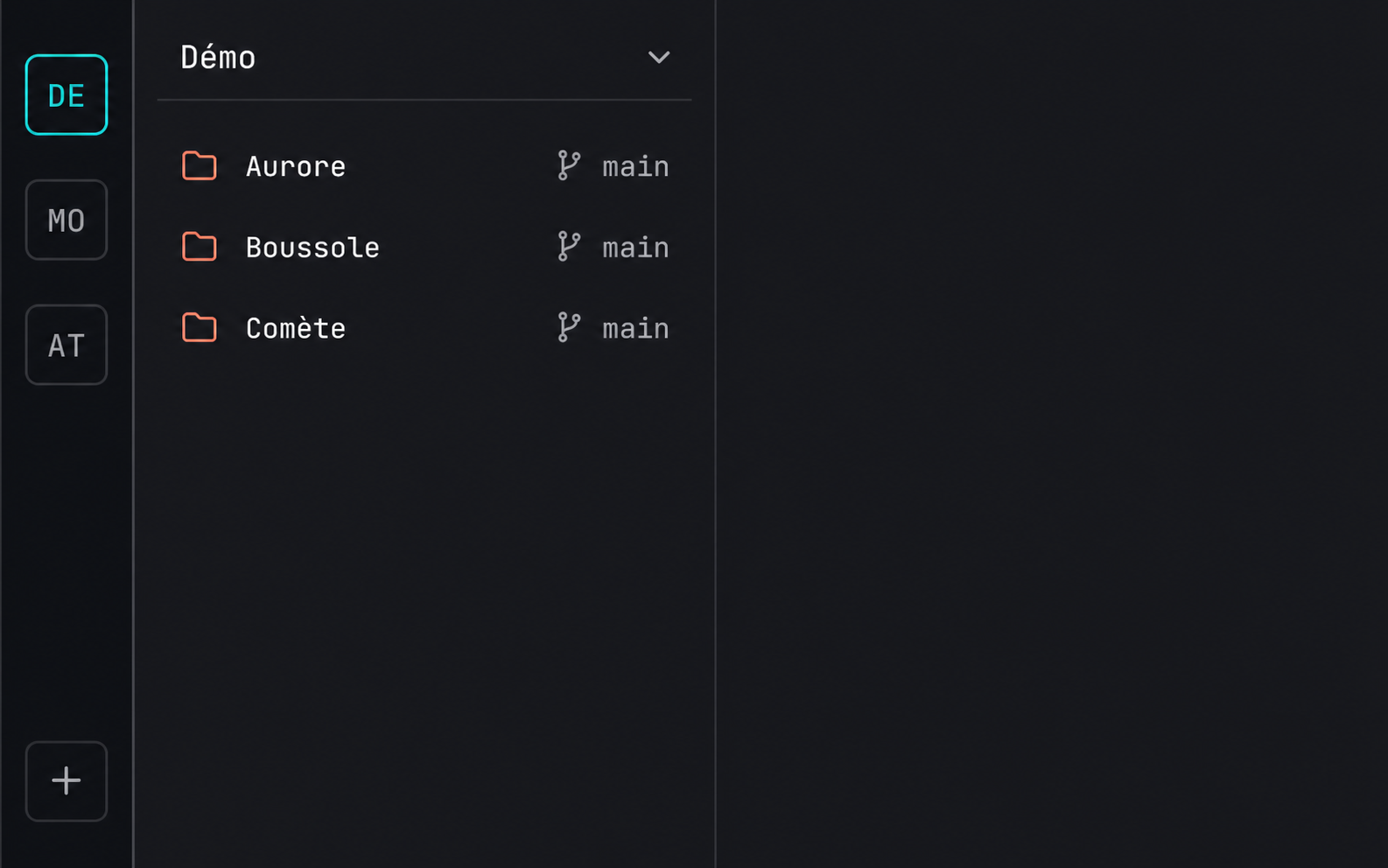
Os espaços de trabalho agrupam os projetos que usas em conjunto e preservam o seu contexto de visualização. O rail permite passar de um para outro sem misturar os seus ficheiros, separadores ou disposição.
A pasta do workspace e as ligações simbólicas
O Singularity constrói uma pasta de trabalho em ~/.singularity/workspaces/<nom>. Cada projeto aparece aí sob a forma de uma ligação simbólica para a sua pasta real. Uma ligação dá acesso ao mesmo conteúdo: alterar um ficheiro através desse caminho altera o ficheiro do projeto, sem criar uma cópia.
Por exemplo, um workspace “Atelier” pode agrupar um frontend e uma API guardados em duas pastas diferentes. O agente pode explorá-los a partir de uma única raiz. Docs reúne as pastas docs existentes; AI/Config, AI/Rules, AI/Skills e AI/Memory expõem as configurações e instruções de IA encontradas nos projetos.
Estas ligações não são cópias de segurança nem worktrees Git. Se a pasta de destino for movida ou eliminada, a sua ligação deixa de dar acesso aos ficheiros. Para isolar as alterações de um agente, consulta os worktrees Git.
O modelo
O Singularity organiza a identidade em três níveis: um namespace reúne vários espaços de trabalho, um espaço de trabalho contém um contexto de utilização e cada projeto referencia uma pasta do disco.
O nível namespace existe para agrupar espaços relacionados — por organização, cliente ou domínio — sem fundir as suas disposições e os seus projetos.
Criar um espaço de trabalho
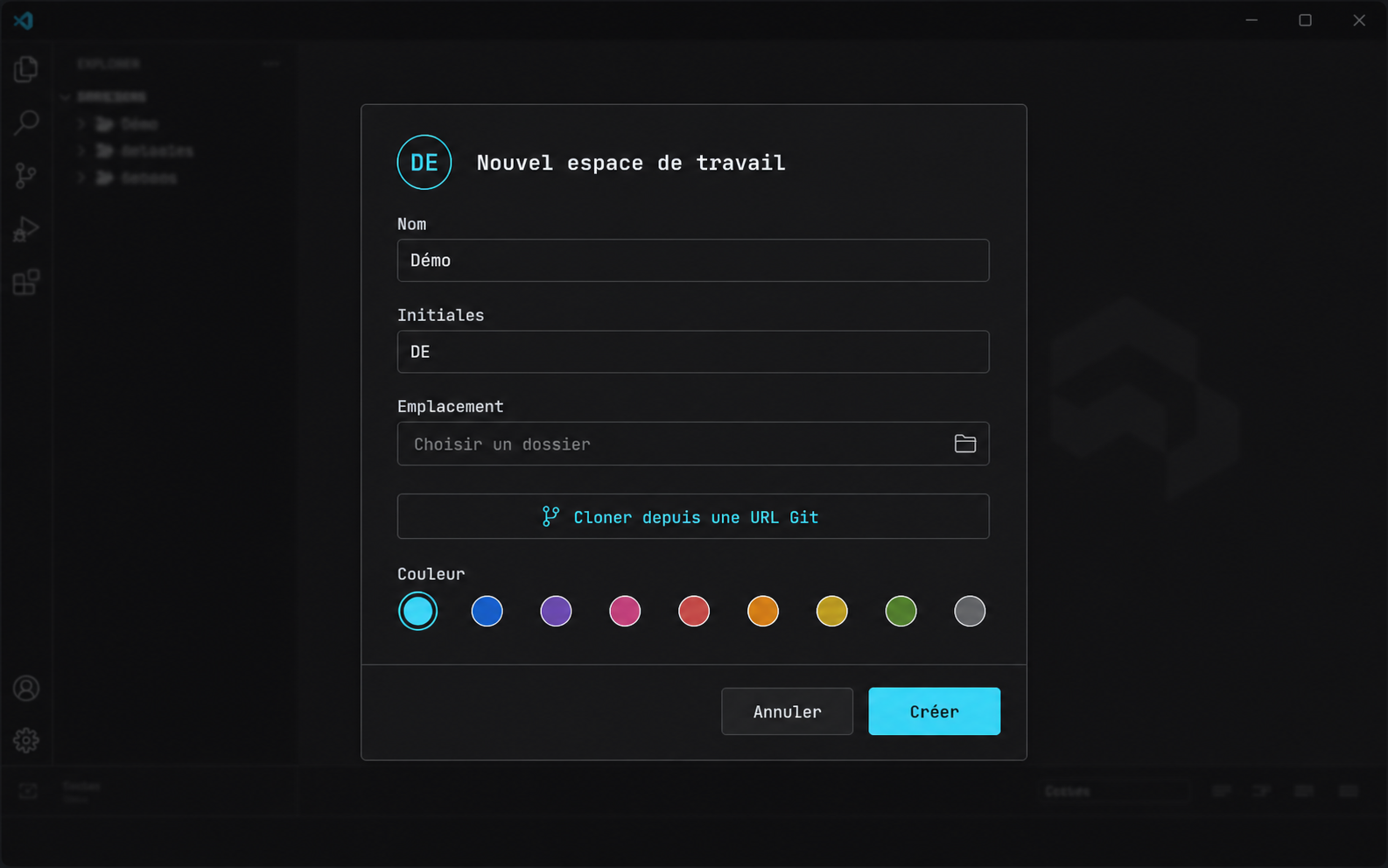
Seleciona o botão + do rail e, em seguida, indica um nome, iniciais (até três caracteres), uma pasta e uma cor de destaque. O emblema combina as iniciais e a cor: escolhe uma combinação curta e distinta para reconhecer o espaço de imediato no rail.
A pasta escolhida torna-se o primeiro projeto. Se o Singularity detetar várias subpastas de projeto, podes adicioná-las separadamente durante a criação.
Adicionar e mover projetos
Abre o menu do cabeçalho do navegador para add a project (adicionar um projeto). Podes selecionar uma pasta existente ou escolher Clone from a Git URL para criar uma cópia local e adicioná-la.
Para transferir um projeto, arrasta-o do navegador até ao emblema do espaço de destino no rail. O projeto muda de espaço; a sua pasta não é movida no disco.
Mudar de espaço
Seleciona um emblema no rail. O Singularity restaura o deck desse espaço: a sua disposição, os separadores abertos e a vista ativa. Assim, reencontras o contexto que deixaste da última vez.
As preferências da aplicação continuam globais, nomeadamente o idioma, a aparência, os atalhos e as definições gerais. Mudar de espaço não cria um perfil de aplicação separado.
Modificar ou eliminar
Abre o menu de um espaço para alterar o nome, as iniciais ou a cor. O menu de um projeto permite mudar-lhe o nome ou removê-lo do espaço. Remove apenas desliga a referência: os ficheiros permanecem no disco.
Eliminar um espaço remove a sua configuração e as suas associações de projetos do Singularity. Não elimina as pastas dos projetos; ainda assim, confirma que já não precisas do contexto guardado antes de confirmar.
Importar e exportar
A partir do menu do espaço, exporta um ficheiro .singularity e depois usa a ação de importação para o pré-visualizar e escolher onde associar os projetos. Uma reimportação reconhece os identificadores já existentes e atualiza o espaço em vez de o duplicar.
O ficheiro contém a identidade do namespace e do espaço, a sua cor, a sua raiz, os separadores visíveis, a lista ordenada dos projetos, os seus caminhos e, quando existe, o seu URL Git. Contém também a plataforma de origem e a data de exportação. Não copia os ficheiros dos projetos, o seu histórico Git nem os dados gerais do perfil da aplicação. Noutra máquina, um caminho inexistente tem de ser remapeado para uma pasta existente ou recriado por clonagem.
Onde são guardados os dados
Os namespaces, espaços, projetos e o seu estado são guardados localmente em singularity.db, uma base de dados SQLite situada no perfil de aplicação do Singularity. Os projetos propriamente ditos permanecem nas pastas que escolheste.
O Singularity não sincroniza esta base de dados com nenhum servidor. Para transferir a organização de um espaço para outra instalação, usa explicitamente a importação/exportação.
Perguntas frequentes
Remover um projeto elimina a sua pasta?
Não. O Singularity apenas remove o projeto do espaço de trabalho; a pasta e o seu conteúdo permanecem intactos no disco.
Os meus espaços são sincronizados na cloud?
Não. A sua configuração é guardada na base de dados SQLite do perfil local da aplicação e não é sincronizada com nenhum servidor.