// Documentação do Singularity
A pesquisa
O Singularity oferece três pesquisas distintas: a pesquisa de texto nos ficheiros do projeto, o Aperture para encontrar comandos e elementos do workbench, e a pesquisa própria das definições. Escolhe a ferramenta consoante o que procuras, porque os resultados e as opções não são os mesmos.
Três pesquisas, três utilizações
Find in files (pesquisar nos ficheiros) procura uma cadeia no conteúdo dos projetos do espaço de trabalho. Aperture (⌘/Ctrl K) serve para navegar rapidamente entre comandos, ficheiros, tickets e projetos. Settings search (pesquisa das definições) filtra apenas o catálogo de preferências. Assim, uma mesma consulta pode produzir três listas diferentes.
Pesquisar nos ficheiros
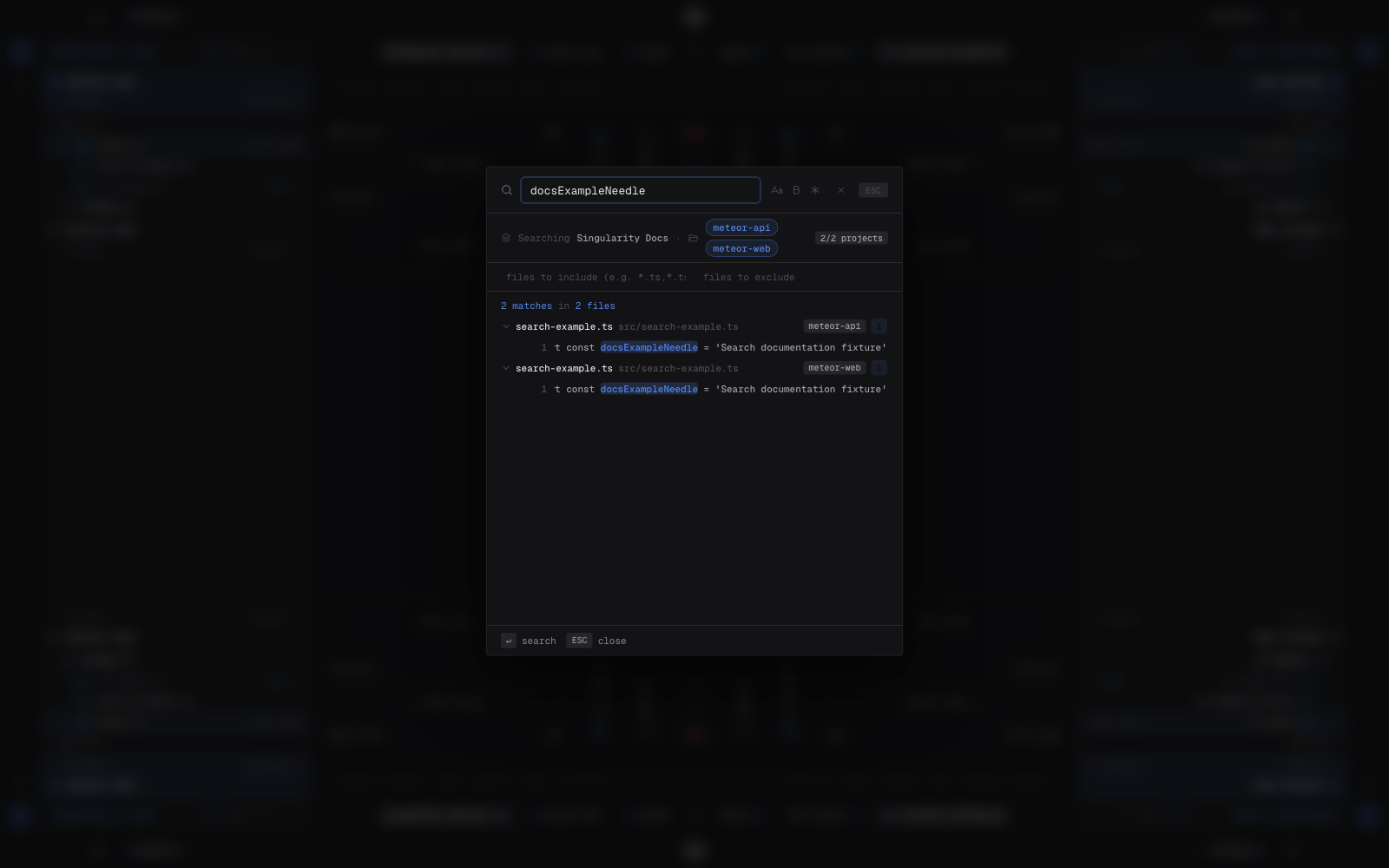
Abre a pesquisa com ⌘⇧F no macOS ou Ctrl⇧F no Windows e no Linux. Percorre recursivamente o conteúdo dos projetos do espaço de trabalho ativo. As etiquetas de projeto permitem incluir ou excluir cada projeto; os campos de filtro aceitam também padrões de ficheiros a incluir e nomes de pastas a excluir, separados por vírgulas.
Os resultados são agrupados por ficheiro e mostram a linha correspondente. Expande um grupo, se necessário, e seleciona uma ocorrência para fechar a pesquisa e abrir o ficheiro no editor.
Opções de correspondência
Três botões alteram a correspondência: match case (distinguir maiúsculas e minúsculas) diferencia, por exemplo, Search de search; whole word (palavra inteira) evita correspondências dentro de uma palavra mais longa; regular expression (expressão regular) interpreta a consulta como uma expressão regular estendida. Sem esta última opção, a consulta é tratada como texto literal.
Pesquisar com o Aperture
Abre o Aperture com ⌘K ou Ctrl K e escreve alguns caracteres. O Aperture compara a consulta com os comandos e vistas, os ficheiros, os tickets e os projetos disponíveis no seu âmbito. As secções locais respondem de imediato; a pesquisa no conteúdo dos ficheiros chega após uma breve espera. Usa as setas e Enter, ou clica numa linha, para a abrir.
Pesquisar nas definições
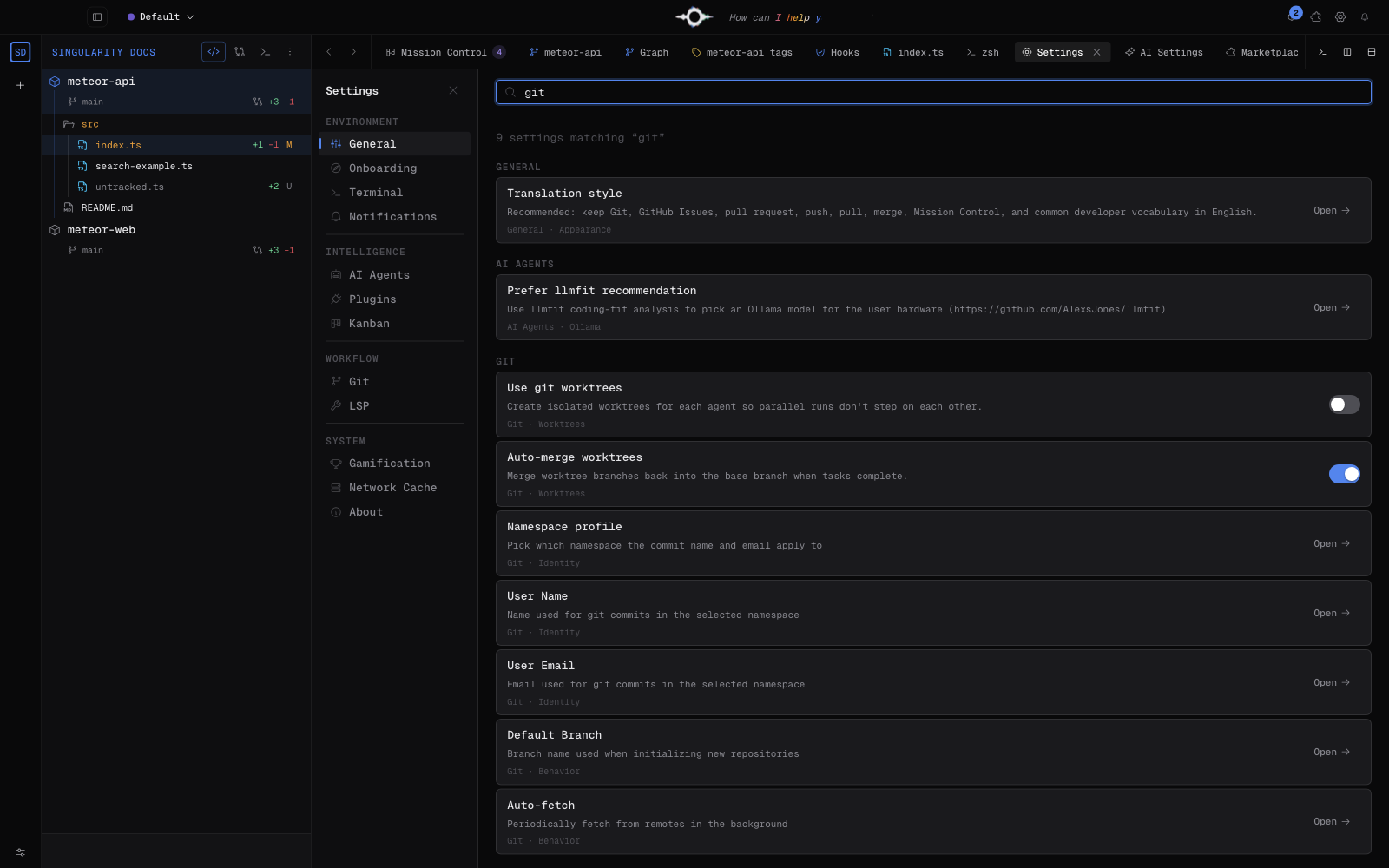
Abre as definições com ⌘, ou Ctrl , e utiliza a barra situada no topo. A pesquisa não distingue maiúsculas de minúsculas e verifica todas as palavras introduzidas no nome, na descrição, no grupo, na secção e nas palavras-chave de cada definição.
Cada resultado é uma linha acionável. O botão Open leva à secção correspondente; quando a linha apresenta um interruptor ou um valor numérico, podes alterar a definição diretamente sem sair dos resultados.
Limites da pesquisa de ficheiros
A pesquisa é um percurso a pedido, não um índice persistente. Num projeto volumoso pode, por isso, demorar mais; cada projeto dispõe de cerca de dez segundos de percurso e o conjunto dos resultados está limitado a 500 ocorrências. Pode ser apresentada uma resposta parcial se este limite ou o prazo for atingido.
Os ficheiros binários são ignorados. Por predefinição, o Singularity não percorre node_modules, .git, dist, build, .next, .cache nem coverage. Os tickets, comandos e definições não fazem parte deste percurso: para esses, utiliza o Aperture ou a pesquisa das definições.
Perguntas frequentes
A pesquisa de ficheiros utiliza um índice?
Não. O Singularity percorre os projetos selecionados no momento da consulta; por isso, as alterações guardadas em disco podem ser pesquisadas sem reconstruir qualquer índice.
Porque é que um ficheiro não aparece?
Verifica se o respetivo projeto está selecionado, se os filtros de inclusão e exclusão não o afastam e se não se trata de um ficheiro binário ou de uma pasta ignorada por predefinição.