Publié le · Mis à jour le
// Documentation Singularity
Les terminaux
Singularity intègre de vrais terminaux système au workbench. Ouvrez plusieurs shells, retrouvez les sessions de vos agents et travaillez dans le bon répertoire sans quitter le contexte de votre espace de travail.
Ouvrir un terminal
Cliquez sur Nouveau terminal dans la barre d’onglets du Deck, ou ouvrez la vue Terminaux du navigateur puis créez une session. Aperture permet aussi de rejoindre la vue Terminal : ouvrez-la avec ⌘K sur macOS ou Ctrl K sur Windows et Linux, puis recherchez terminal.
Depuis l’arborescence d’un projet, l’action Ouvrir dans le terminal démarre le shell dans le projet sélectionné ou dans le dossier qui contient le fichier. Un terminal créé sans contexte de fichier utilise le dossier de l’espace de travail lorsqu’il existe, sinon le premier projet de cet espace.
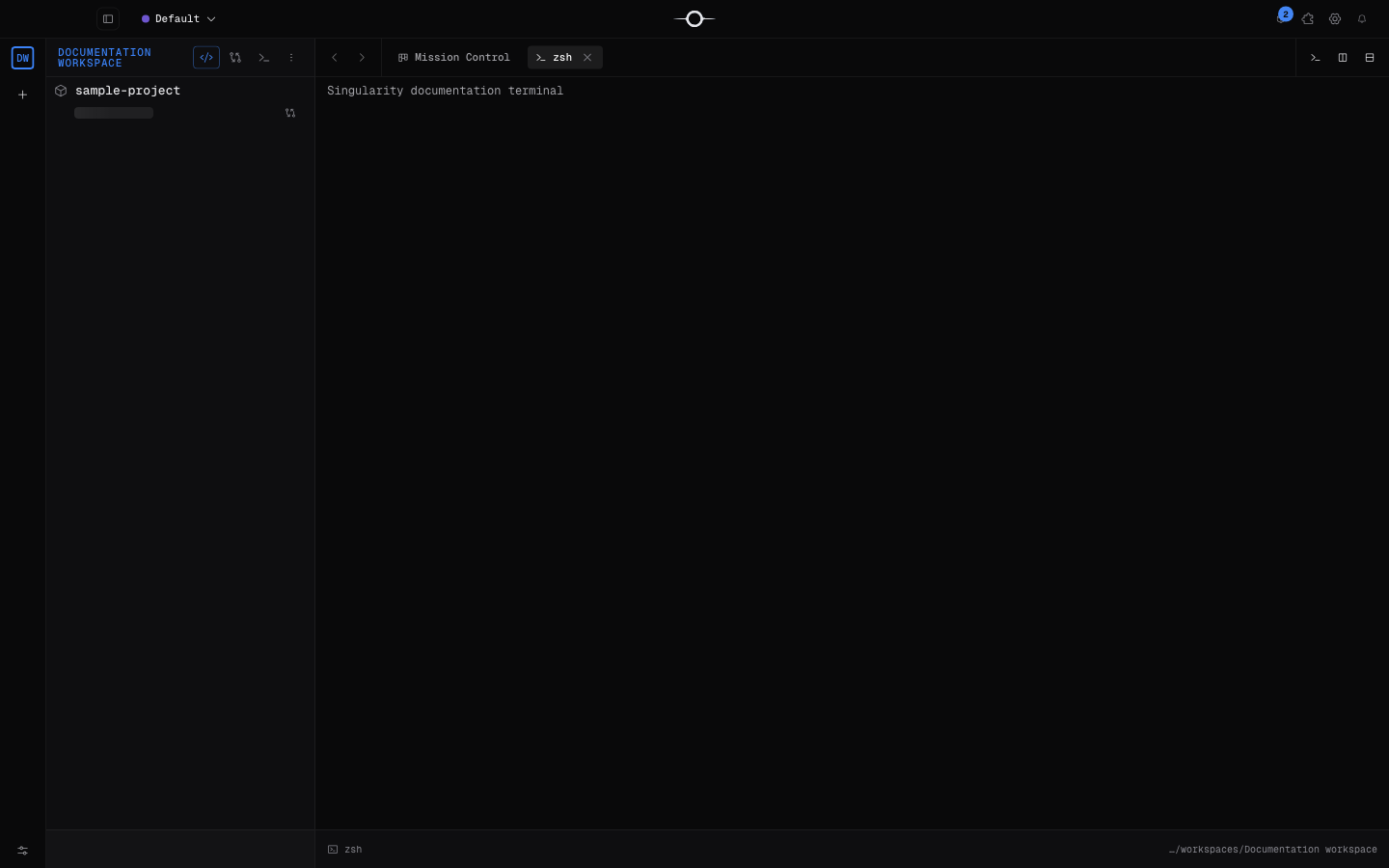
Un vrai terminal
Le terminal n’est pas une console qui imite quelques commandes. Singularity utilise xterm.js pour l’affichage et node-pty pour ouvrir un PTY natif. Vous travaillez donc avec votre shell système, son environnement, ses alias, ses fonctions et les outils interactifs installés sur votre machine.
Les couleurs ANSI, le redimensionnement et les programmes plein écran passent par la même session PTY que dans une application de terminal dédiée.
Gérer les sessions
Le bouton Nouveau terminal crée toujours un nouveau shell : plusieurs sessions peuvent donc exécuter des commandes en parallèle. Chaque session possède son propre onglet terminal: et son propre processus. Fermez l’onglet pour fermer un shell utilisateur ; la vue Terminaux du navigateur regroupe les sessions de l’espace actif et permet de les rouvrir ou de les terminer.
Les terminaux sont rattachés à leur espace de travail. Changer d’espace masque les sessions des autres espaces sans les arrêter ; elles réapparaissent lorsque vous revenez dans leur espace.
Les terminaux d’agents
Chaque exécution d’agent dispose de son propre terminal. Pendant la mission, il restitue le flux réel du fournisseur ; après la fin, l’historique reste consultable en lecture seule et un champ dédié peut permettre de reprendre la conversation. Une session relayée depuis une autre machine est également en lecture seule.
Fermer la vue d’un agent ne tue pas son processus. Retrouvez-la dans Terminaux ou depuis le ticket, et utilisez explicitement l’action d’arrêt si vous voulez interrompre l’exécution. Consultez l’orchestration d’agents IA pour le cycle complet.
Réglages du terminal
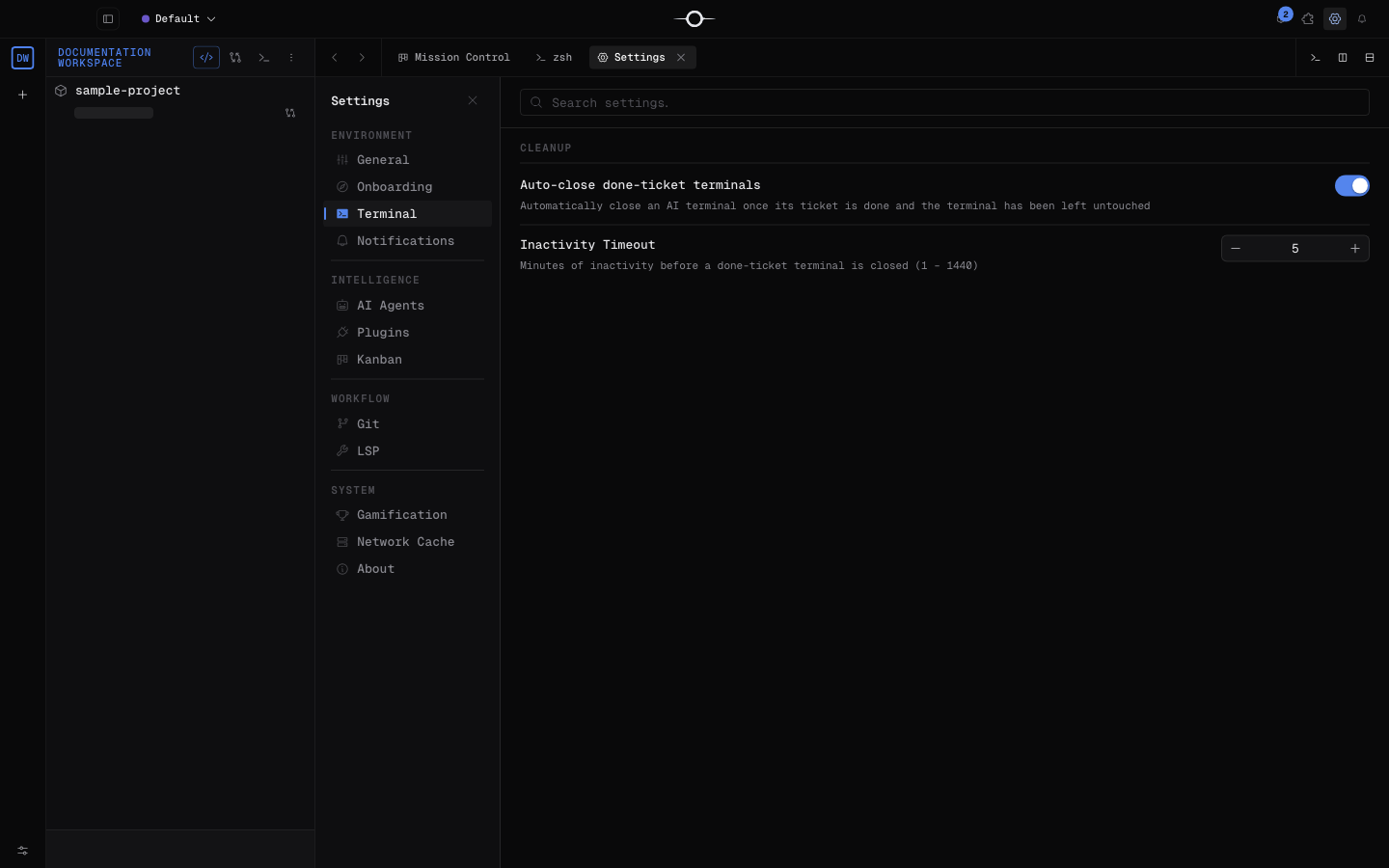
Ouvrez Réglages → Terminal. Dans la version 2.17, ce panneau contient exactement deux options de nettoyage :
- Terminaux de tickets à fermeture automatique : ferme automatiquement le terminal d’un agent lorsque son ticket est terminé et que la session n’a plus été touchée.
- Délai d’inactivité : nombre de minutes avant cette fermeture, de 1 à 1 440.
La police, sa taille et la profondeur du tampon de défilement ne sont pas configurables dans ce panneau. Singularity utilise actuellement Geist Mono à 12 px (réduite à 11 px dans un panneau étroit) et conserve environ 30 000 lignes.
Raccourcis utiles
- Copier : ⌘C sur macOS, ou Ctrl C avec une sélection et Ctrl Maj C sur Windows et Linux.
- Coller : ⌘V sur macOS, Ctrl Maj V sur Windows et Linux.
- Rechercher dans le tampon : ⌘F ou Ctrl F. Entrée passe au résultat suivant, Maj Entrée au précédent et Échap ferme la recherche.
- Effacer l’écran : utilisez la commande habituelle de votre shell, par exemple
clear, ou son raccourci lorsqu’il en fournit un. Singularity n’ajoute pas de raccourci d’effacement propre.
Questions fréquentes
Le terminal Singularity est-il un shell simulé ?
Non. xterm.js affiche la session, tandis que node-pty lance un PTY natif connecté au shell de votre système.
Fermer l’onglet d’un agent arrête-t-il son exécution ?
Non. Fermer sa vue détache le terminal ; l’exécution continue et peut être retrouvée depuis la vue Terminaux. Utilisez l’action d’arrêt pour terminer réellement l’agent.