// Documentação do Singularity
Notificações e relatórios de erro
O centro de notificações reúne os eventos que exigem a tua atenção. Esta página explica os alertas na app e no sistema, as respetivas definições e as informações úteis para enviar um relatório de erro aproveitável.
O centro de notificações
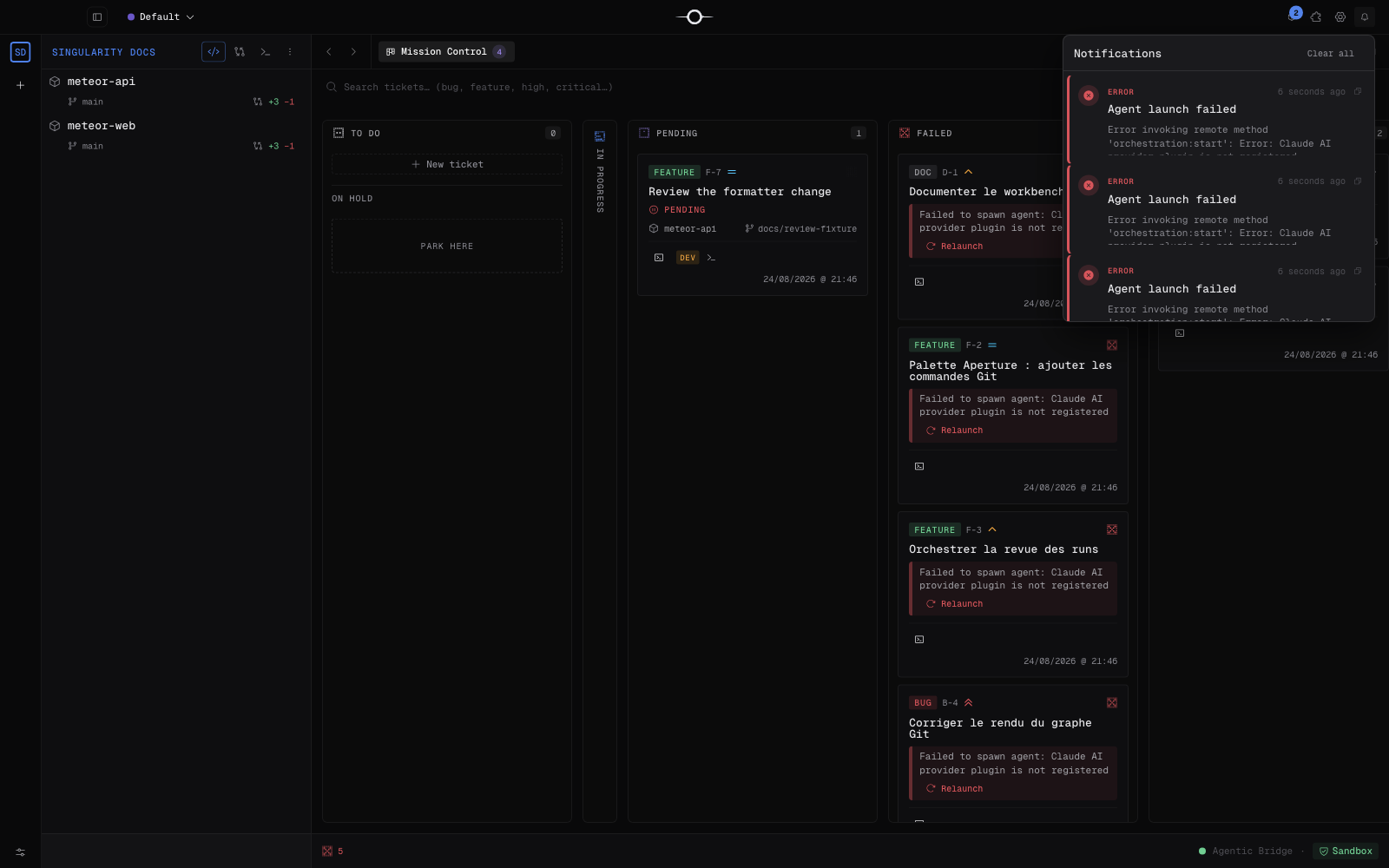
Clica no ícone em forma de sino na barra de título. Um ponto vermelho indica que pelo menos uma notificação ainda não foi lida. Abrir o popover atualiza a lista, marca todas as suas entradas como lidas e faz desaparecer esse contador.
O centro assinala, entre outros, o fim ou a falha de uma execução de agente, uma pergunta ou ação do utilizador pendente, uma atualização disponível e os erros que exigem a tua atenção. Uma notificação associada a um espaço de trabalho ou a um ticket pode levar-te de volta a esse contexto. Também podes eliminar uma entrada, marcar tudo como lido ou esvaziar a lista.
As notificações do sistema
Quando um evento é adicionado ao centro, o Singularity também pode apresentar uma notificação nativa no Centro de Notificações do macOS ou no Centro de Notificações do Windows. O sistema operativo pode pedir autorização da primeira vez.
Para as desligar sem desativar o centro integrado, abre Settings → Notifications e desativa OS notifications. Os eventos continuam a poder ser consultados na app.
Definições
O painel Settings → Notifications contém três interruptores:
- Notification sounds — faz soar um sino quando um agente termina, falha ou precisa da tua atenção;
- OS notifications — apresenta os alertas nativos do macOS ou do Windows;
- Dock badge — mostra um indicador no ícone da Dock ou da barra de tarefas enquanto houver notificações por ler.
O som associado às mudanças de estado dos tickets configura-se separadamente em Settings → Kanban → Notifications.
Comunicar um erro a partir da app
Abre Report a bug, indica um título preciso e descreve o contexto, o resultado esperado, o resultado observado e os passos de reprodução. O formulário também aceita anexos: uma captura de ecrã, um registo ou um pequeno documento útil para o diagnóstico.
O Singularity acrescenta automaticamente a versão da app, o canal de publicação, o sistema operativo e a arquitetura do processador. O processo principal envia o relatório para o Stargate, que o regista para a equipa como uma issue do GitHub; não é pedido nem transmitido nenhum token pessoal do GitHub.
O formulário do site do Singularity envia para o mesmo serviço um título e um contexto, com a plataforma web. Nunca incluas segredos, chaves de API ou dados pessoais na descrição ou nos anexos.
Onde encontrar os registos
O ficheiro principal chama-se singularity-main.log. Encontra-se em:
- macOS:
~/Library/Logs/Singularity/singularity-main.log; - Windows:
%APPDATA%\Singularity\logs\singularity-main.log; - Linux:
~/.config/Singularity/logs/singularity-main.log.
As sessões anteriores podem ser mantidas em ficheiros rotativos na mesma pasta. Reproduz o problema, fecha o Singularity corretamente e copia o registo relevante. Consulta também Resolução de problemas antes de abrir um relatório.
Perguntas frequentes
Abrir o centro apaga as notificações?
Não. Marca-as como lidas e remove o contador, mas continuam na lista até serem eliminadas.
Devo publicar os meus registos publicamente?
Não. Verifica o seu conteúdo antes de os anexar: podem conter caminhos de ficheiros, nomes de projetos ou detalhes técnicos próprios da tua máquina.