// Documentação do Singularity
Marketplace e módulos
O Marketplace do Singularity centraliza a descoberta e a gestão dos módulos: podes pesquisá-los, examinar as suas capacidades, instalá-los, atualizá-los, desativá-los ou desinstalá-los a partir de um mesmo ecrã.
Abrir o Marketplace
Na barra de título, seleciona o ícone Marketplace. O Singularity abre a lista de módulos na área principal e o respetivo navegador no inspetor lateral. O número apresentado junto ao título corresponde ao número de elementos atualmente carregados a partir do catálogo.
Explorar o catálogo
O inspetor agrupa as vistas Browse — todos os módulos, destaques e categorias — e Your modules — instalados, atualizações disponíveis, desativados e recomendados. Cada linha indica o seu número de resultados.
A pesquisa abrange o nome, o identificador, a descrição e os pontos de extensão. Os filtros distinguem, entre outros, o nível pago ou gratuito, o estado de instalação e o tipo de módulo; é possível combinar vários filtros. O menu de ordenação propõe popularidade, ordem alfabética e atualização recente. Se nenhum resultado corresponder, Clear filters repõe a lista.
Uma faixa avisa quando o catálogo remoto está indisponível. No modo offline, indica a data do último catálogo válido utilizado. As versões alpha mostram também um emblema de ambiente junto ao título; a produção não o mostra.
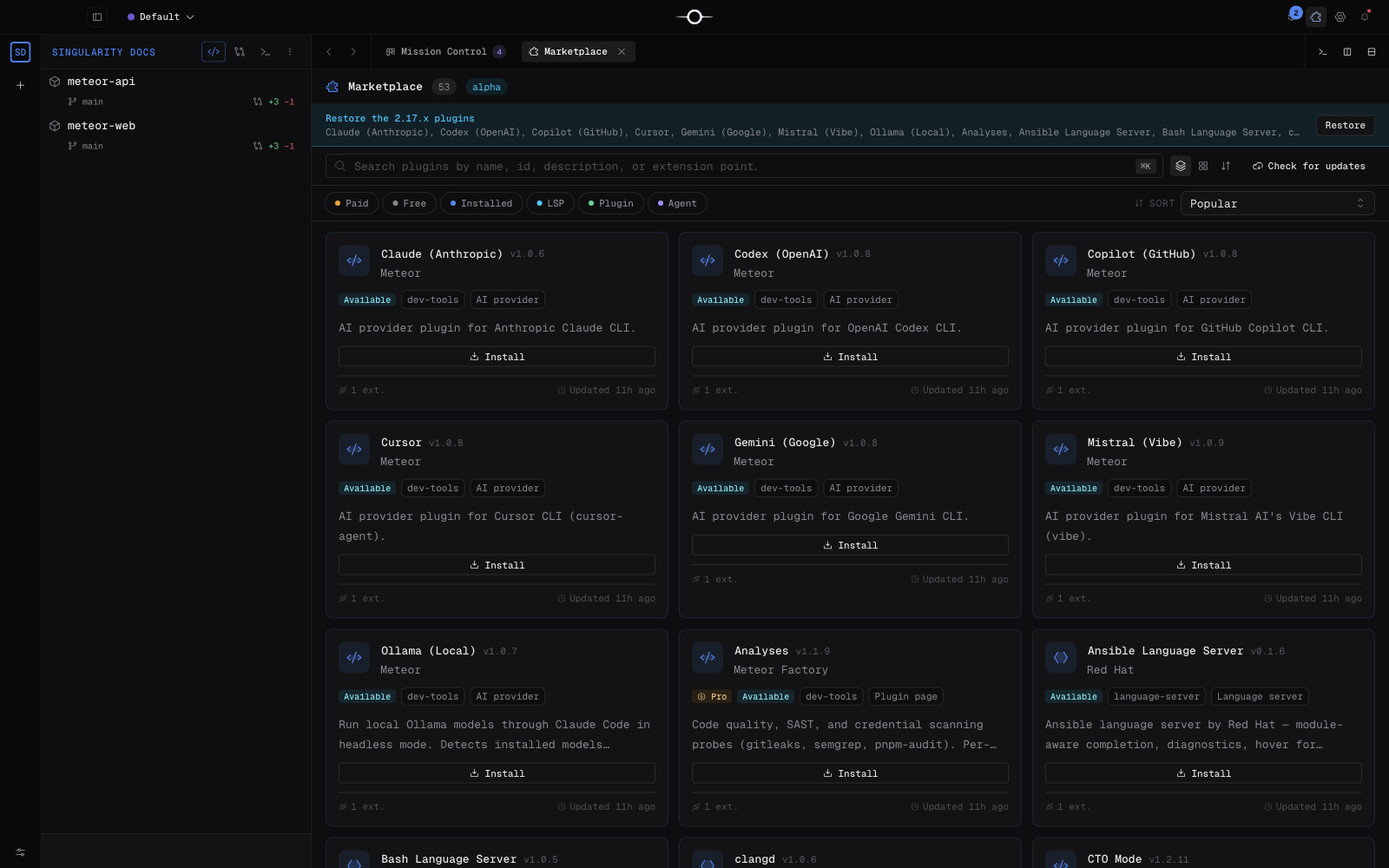
A ficha de um módulo
Abre um cartão para consultar a sua ficha. O cabeçalho apresenta o nome, a versão, o editor, a data de atualização e a descrição. Os separadores dão acesso à vista geral, à documentação, ao registo de alterações, às permissões e às definições fornecidas pelo módulo.
A vista geral pode incluir capturas de ecrã e as superfícies para as quais o módulo contribui. A coluna de informações técnicas resume, entre outros, o identificador, a versão, a categoria, a compatibilidade e as ligações publicadas. Um campo em falta é apresentado como indisponível em vez de ser deduzido.
Verificar as permissões
Consulta o separador Permissions antes da instalação. Lista cada capacidade declarada, com o seu título e a sua finalidade: acesso a ficheiros, à rede, ao espaço de trabalho, à área de transferência, ao terminal, às notificações ou às definições. A sandbox impede o módulo de aceder a uma capacidade que não declarou.
Uma permissão opcional nunca é concedida automaticamente. Enquanto não a concederes explicitamente, permanece recusada e a funcionalidade que depende dela continua inativa. Uma nova permissão obrigatória introduzida por uma atualização também tem de ser aceite antes de o módulo ser reativado.
Instalar, atualizar ou desinstalar
A partir da ficha de um módulo disponível, escolhe Install. O Singularity descarrega o artefacto, verifica a sua compatibilidade, a soma de verificação e a assinatura e, depois, instala uma versão imutável e ativa-a quando as autorizações necessárias estão reunidas. O progresso e eventuais erros são apresentados no terminal de instalação.
Usa Check for updates na barra de pesquisa para atualizar as versões disponíveis. A vista Updates available reúne-as; abre uma ficha e escolhe Update. O interruptor da ficha desativa ou reativa um módulo instalado sem eliminar os seus ficheiros. Uninstall remove o módulo e revoga os consentimentos guardados: uma reinstalação voltará a pedir as permissões.
Módulos avariados, incompatíveis ou revogados
Um módulo que falha na ativação apresenta o emblema Broken. A sua ficha mostra o diagnóstico e desativa o interruptor: lê a mensagem, consulta os diagnósticos do módulo e, depois, atualiza-o ou desinstala-o. Um módulo incompatível permanece visível com a causa e a ação esperada, por exemplo atualizar o Singularity, mas não pode ser ativado.
Um artefacto corrompido, não assinado ou revogado não é carregado. O Singularity mantém a última versão válida quando o mecanismo de reversão o permite; caso contrário, o módulo permanece desativado. Atualiza o catálogo, instala uma versão corrigida se for proposta ou desinstala o módulo. Não contornes o aviso.
Módulos pagos
Os módulos pagos apresentam um emblema Pro e podem ser isolados com o filtro Paid. A sua presença no catálogo não significa que a tua licença os autorize: o nível da licença determina se a instalação ou a ativação estão disponíveis.
Se já compraste o módulo, a ficha permite restaurar a compra com o respetivo recibo. O Singularity pede ao serviço Marketplace que valide esse recibo em vez de confiar nos metadados do módulo. Uma autorização offline expirada bloqueia a ativação até a rede voltar ou até uma restauração válida; os módulos gratuitos continuam a ser geridos normalmente.
Perguntas frequentes
Uma permissão opcional é concedida durante a instalação?
Não. Permanece recusada enquanto não a concederes explicitamente; a funcionalidade do módulo que depende dela permanece inativa entretanto.
O que acontece se o catálogo estiver indisponível?
O Singularity assinala o modo offline e utiliza o último catálogo válido em cache, quando existe. Sem um catálogo utilizável, nenhum módulo externo é apresentado.