// Documentação do Singularity
O navegador
O navegador é o painel lateral esquerdo do Singularity. Reúne os ficheiros do espaço de trabalho, as alterações Git e as sessões de terminal em três vistas complementares, sem te obrigar a sair do deck.
Três vistas, um só painel
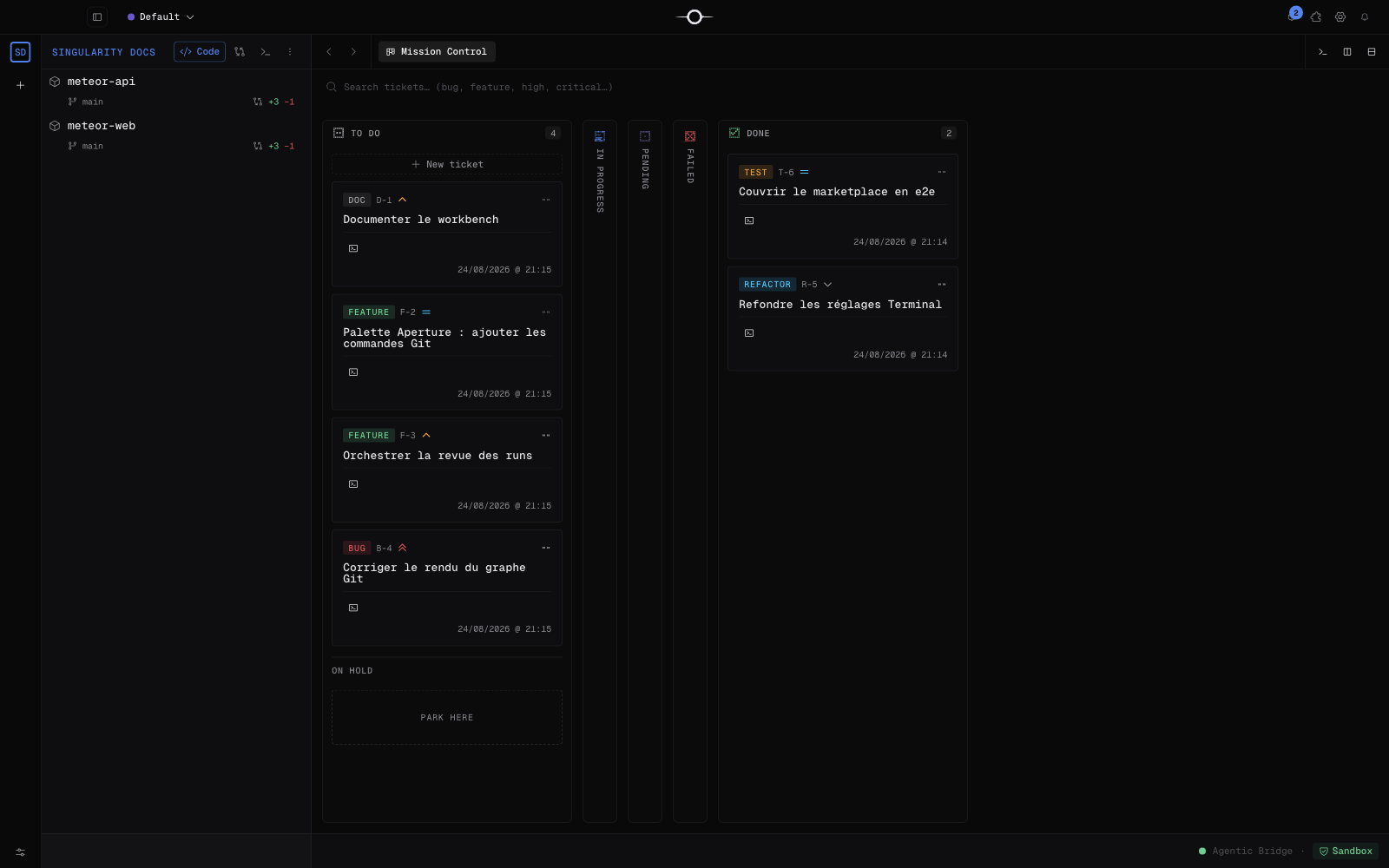
O seletor no topo do painel alterna entre Code, Changes e Terminals. Code percorre os projetos e os seus ficheiros; Changes reúne o estado Git e a preparação do próximo commit; Terminals mostra as sessões abertas.
Mudar de vista não fecha os ficheiros nem as ferramentas já abertos no deck. O navegador continua a ser o teu ponto de partida enquanto a área central mantém o teu contexto.
Explorar o código
A vista Code apresenta cada projeto do espaço de trabalho sob a forma de árvore. Expande um projeto e depois as suas pastas conforme necessário; seleciona um ficheiro para o abrir ou trazer para primeiro plano no deck. Os marcadores Git nas linhas assinalam também os ficheiros alterados.
O menu de contexto de um projeto permite edit the project (editar o projeto), copy its path (copiar o seu caminho), abri-lo numa external window (janela externa) e remove it from the workspace (removê-lo do espaço de trabalho). Esta última ação não elimina nada do disco: a confirmação indica que o projeto poderá voltar a ser adicionado.
Preparar as alterações
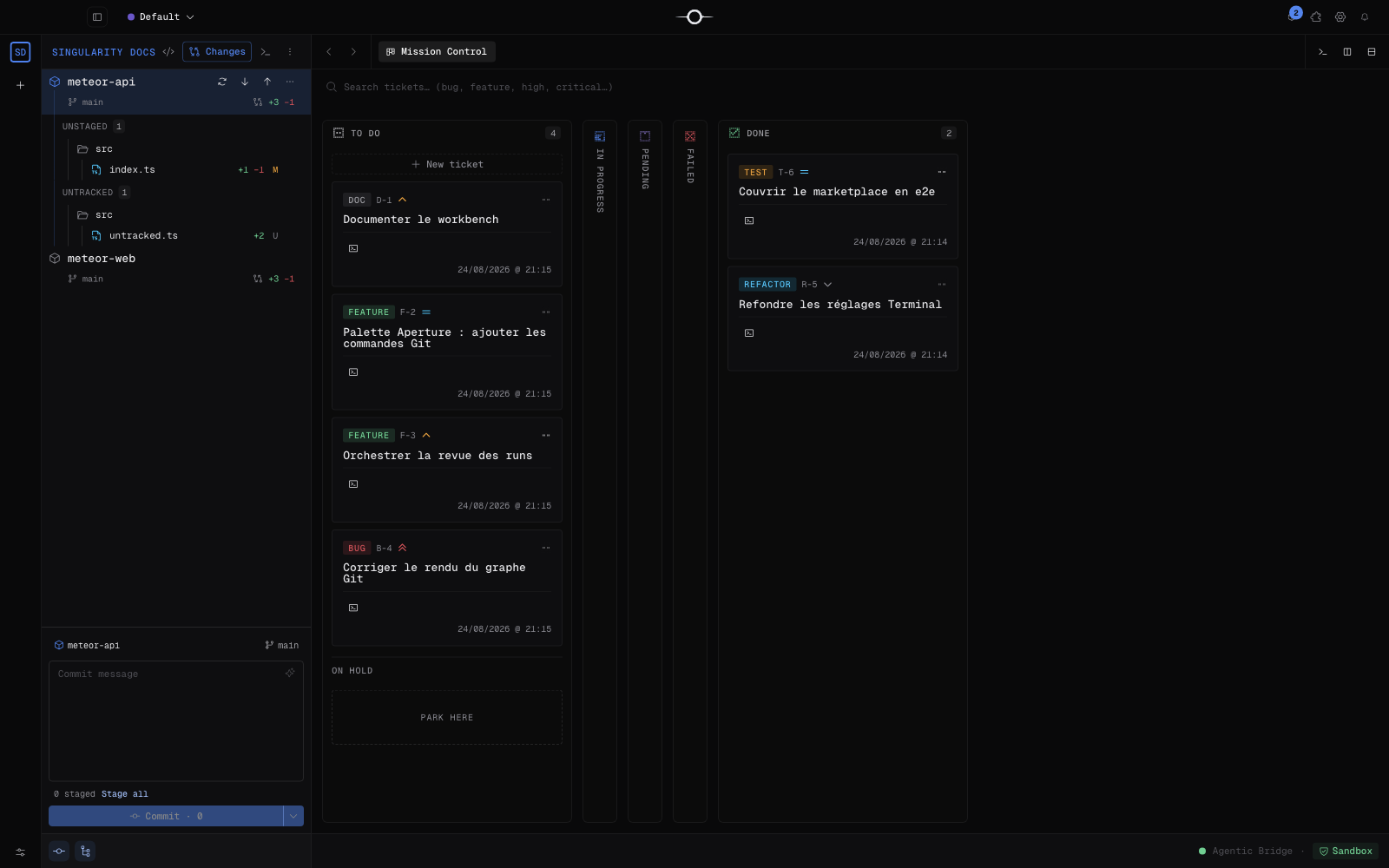
A vista Changes mostra os ficheiros alterados projeto a projeto. Expande o projeto que pretendes tratar: as alterações preparadas, não preparadas e não monitorizadas permanecem separadas. Os comandos de uma linha preparam ou retiram da preparação esse ficheiro; os de um grupo aplicam a operação a todos os seus ficheiros. Selecionar uma alteração abre o respetivo diff no deck.
O botão de disposição alterna entre uma folder tree (árvore de pastas) e uma flat list (lista simples). O botão de redação mostra o compositor integrado: escreve o assunto e, opcionalmente, o corpo do commit e depois confirma. O compositor e as ações de preparação ficam limitados ao projeto selecionado, o que impede misturar vários repositórios num mesmo commit.
Compreender as ações irreversíveis
Discard changes num ficheiro repõe as suas alterações em HEAD e elimina também o ficheiro se não for monitorizado. Discard all changes repõe em HEAD todas as alterações sem commit do projeto e elimina os seus ficheiros não monitorizados. Em ambos os casos, a confirmação avisa explicitamente que a ação é irreversível.
Os comandos específicos separam os riscos: discard tracked changes repõe todos os ficheiros monitorizados em HEAD, mas mantém os não monitorizados; trash untracked files apaga esses ficheiros do disco, mantendo as alterações monitorizadas. Esta eliminação também é irreversível. Verifica o projeto e o âmbito indicados na caixa de confirmação antes de continuar.
Usar as ações Git rápidas
O menu de contexto de um projeto Git dá acesso a Pull, Push e Fetch. Os contadores associados a Pull e Push indicam os commits em atraso ou em avanço. Lança uma operação de cada vez e resolve qualquer conflito assinalado antes de continuar.
Stash all changes põe temporariamente de lado a árvore de trabalho com alterações; Pop latest stash repõe o stash mais recente, retirando-o da pilha. Por fim, Open Git dashboard abre o cockpit completo do projeto no deck para inspecionar o histórico e as ferramentas Git avançadas.
Encontrar os terminais
A vista Terminals lista as sessões abertas no espaço de trabalho, incluindo os terminais lançados para os agentes. Seleciona uma sessão para a abrir ou trazer para primeiro plano no Hangar e retomar a sua saída onde a deixaste.
Esta vista funciona como lista de sessões; o terminal propriamente dito é apresentado na área central. Assim, podes acompanhar um agente, voltar a uma shell manual e depois reencontrar os teus ficheiros sem fechar nenhum contexto.
Adicionar um projeto ou clonar um repositório
Abre o menu Workspace actions no cabeçalho do navegador. Add project referencia no espaço ativo uma pasta que já existe no teu computador. Clone repository… abre o formulário de clonagem para indicares o URL Git e escolheres o destino local.
Em ambos os casos, o projeto junta-se às vistas Code e Changes desse espaço de trabalho. Adicionar uma pasta existente não a move nem cria uma cópia dos seus ficheiros.
Perguntas frequentes
Remover um projeto elimina os seus ficheiros?
Não. O projeto apenas sai do espaço de trabalho e permanece no disco; poderás voltar a adicioná-lo.
Posso anular a eliminação dos ficheiros não monitorizados?
Não. O Git não guarda nenhuma cópia desses ficheiros e a confirmação do Singularity indica que a sua eliminação do disco é irreversível.