// Documentação do Singularity
Instalação e atualizações
Instala o pacote adequado ao teu sistema e ao teu processador e deixa o Singularity verificar as novas versões. A aplicação existe para macOS, Windows e Linux; o Git e as CLI dos fornecedores de IA continuam a ser ferramentas separadas.
Requisitos do sistema
O Singularity inclui a aplicação Electron e os seus componentes nativos em cada pacote. As distribuições oficiais abrangem macOS Apple Silicon e Intel, Windows x64 e ARM64, bem como Linux. Escolhe sempre uma arquitetura nativa: tem de corresponder ao processador, nomeadamente para o SQLite e o terminal integrado.
O Git tem de ser instalado separadamente e estar acessível a partir do terminal. Instala e autentica também a CLI de cada fornecedor de IA que pretendes usar. O Singularity controla-as, mas não as substitui.
Descarregar o pacote certo
Vai a singularity.meteorfactory.dev. A página deteta o sistema e recomenda Apple Silicon ou Intel no macOS e x64 ou ARM64 no Windows. Se a deteção não for possível, é dada prioridade ao Apple Silicon no macOS e ao x64 no Windows.
As ligações para a outra plataforma e a outra arquitetura continuam visíveis por baixo da transferência principal. A página da versão correspondente dá acesso aos restantes artefactos publicados, nomeadamente os pacotes Linux.
Instalar no macOS, Windows ou Linux
macOS: abre o ficheiro .dmg, arrasta o Singularity para Aplicações, ejeta a imagem de disco e abre a app. As versões publicam também um arquivo .zip, destinado sobretudo ao mecanismo de atualização. Se surgir um aviso do Gatekeeper, usa o clique direito > Abrir; não enfraqueças a segurança global do Mac.
Windows: executa o ficheiro singularity-<version>-<architecture>-setup.exe e aceita a elevação de administrador. O instalador NSIS instala o Singularity para todos os utilizadores e cria um atalho no ambiente de trabalho.
Linux: usa a AppImage como pacote autónomo (torna-a executável antes de a iniciar), ou instala o .deb em Debian e Ubuntu. Não é produzido nenhum pacote Snap oficial.
Canais stable e alpha
Stable dá prioridade às versões validadas para o uso diário. Alpha recebe os desenvolvimentos mais recentes e pode conter regressões ou funcionalidades incompletas.
O canal pertence ao pacote instalado: para o mudar, descarrega e instala o pacote do canal pretendido para a tua arquitetura. O feed alpha está protegido por uma chave de canal fornecida às pessoas autorizadas; nenhuma chave é publicada nesta documentação.
Atualizações automáticas
O Singularity verifica o seu feed e assinala as versões mais recentes. A transferência continua a ser explícita; depois de descarregada, a instalação é preparada e pode ser aplicada ao fechar a aplicação. A arquitetura do pacote é verificada antes da instalação automática.
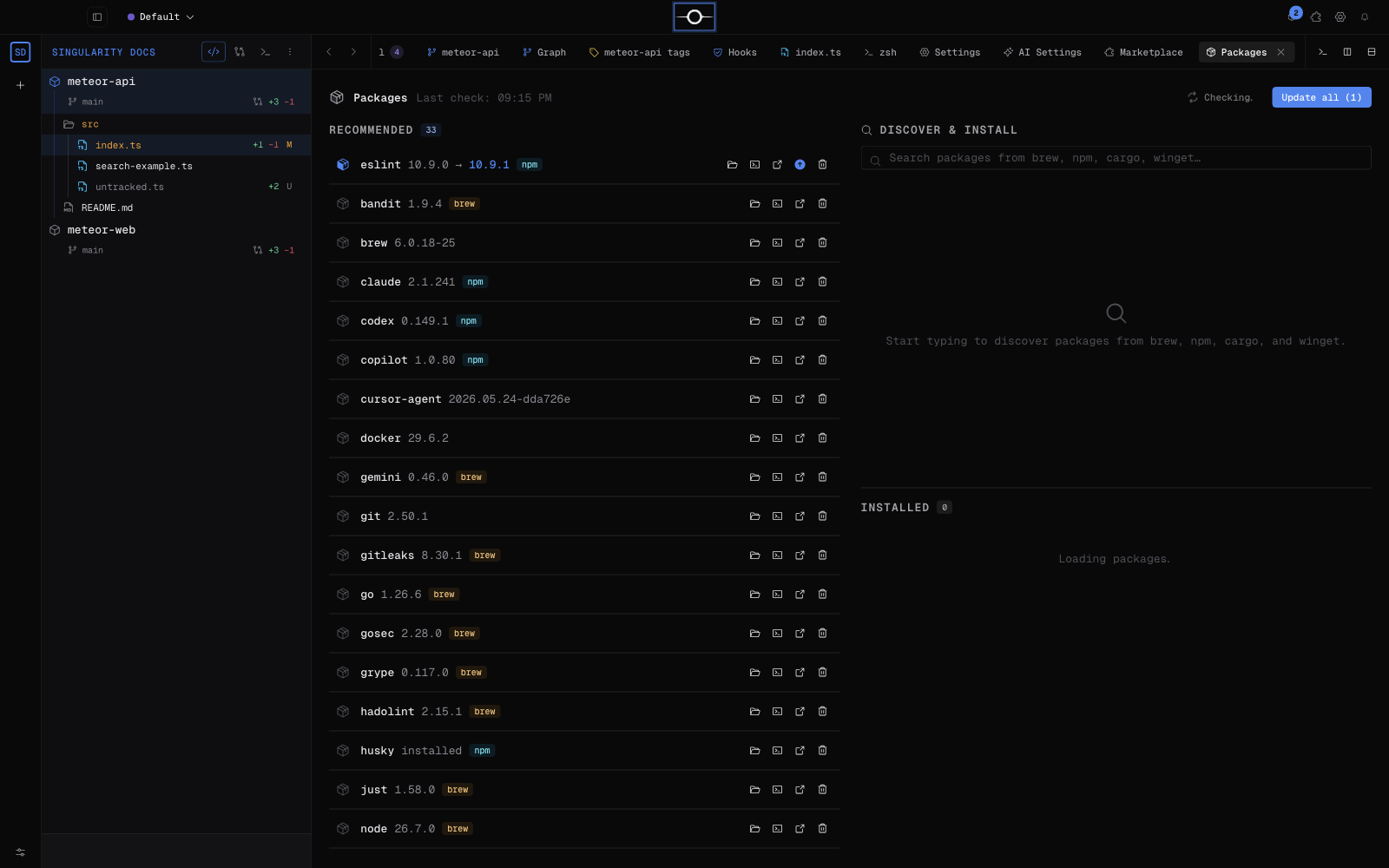
A versão e o canal ativos são visíveis no canto inferior direito do Aperture. O Updates / Packages centre (centro de atualizações / pacotes) permite também verificar e atualizar as ferramentas do computador; consulta As definições para as opções associadas.
Desinstalar ou recomeçar do zero
Começa por desinstalar a aplicação da forma habitual: retira-a de Aplicações no macOS, usa Aplicações instaladas no Windows ou remove o pacote AppImage/.deb no Linux. Isto não remove necessariamente o perfil de utilizador.
Para uma reposição completa, fecha o Singularity, faz uma cópia de segurança e elimina ~/Library/Application Support/Singularity (macOS), %APPDATA%\Singularity (Windows) ou ~/.config/Singularity (Linux). Esta eliminação apaga os espaços, projetos, tickets, definições, históricos e restantes dados da app: os dados funcionais residem na base de dados SQLite local e não podem ser restaurados sem cópia de segurança.
Perguntas frequentes
O macOS recusa abrir a app: o que fazer?
Confirma que o DMG vem de singularity.meteorfactory.dev. No Finder, clica com o botão direito no Singularity, escolhe Abrir e confirma. Se o macOS continuar a bloquear a app, abre Definições do Sistema > Privacidade e segurança e usa Abrir na mesma apenas para o Singularity.
Como volto a uma versão estável?
Descarrega o pacote estável correspondente à tua arquitetura e instala-o em substituição da tua versão atual. A atualização automática não força o regresso a uma versão estável mais antiga. O teu perfil local é mantido; faz uma cópia antes de voltar a uma versão anterior.
Onde são guardados os meus dados?
No perfil do Singularity da tua conta de utilizador: ~/Library/Application Support/Singularity no macOS, %APPDATA%\Singularity no Windows e ~/.config/Singularity no Linux. Os dados funcionais são guardados localmente em SQLite.