// Documentação do Singularity
Primeiros passos
Este tutorial segue o caminho mais curto entre a primeira abertura do Singularity e um primeiro ticket tratado por um agente: preparar a aplicação, abrir um repositório, configurar um fornecedor de IA, lançar o trabalho e rever o resultado.
Preparar dois tickets em paralelo
Antes dos testes em paralelo, instala as dependências em cada checkout e atribui ficheiros ignorados, portas e bases de dados de teste distintos. Segue a receita reprodutível de preparação dos worktrees. Se um recurso tiver de continuar partilhado, sequencia os tickets com uma dependência.
1. O primeiro arranque
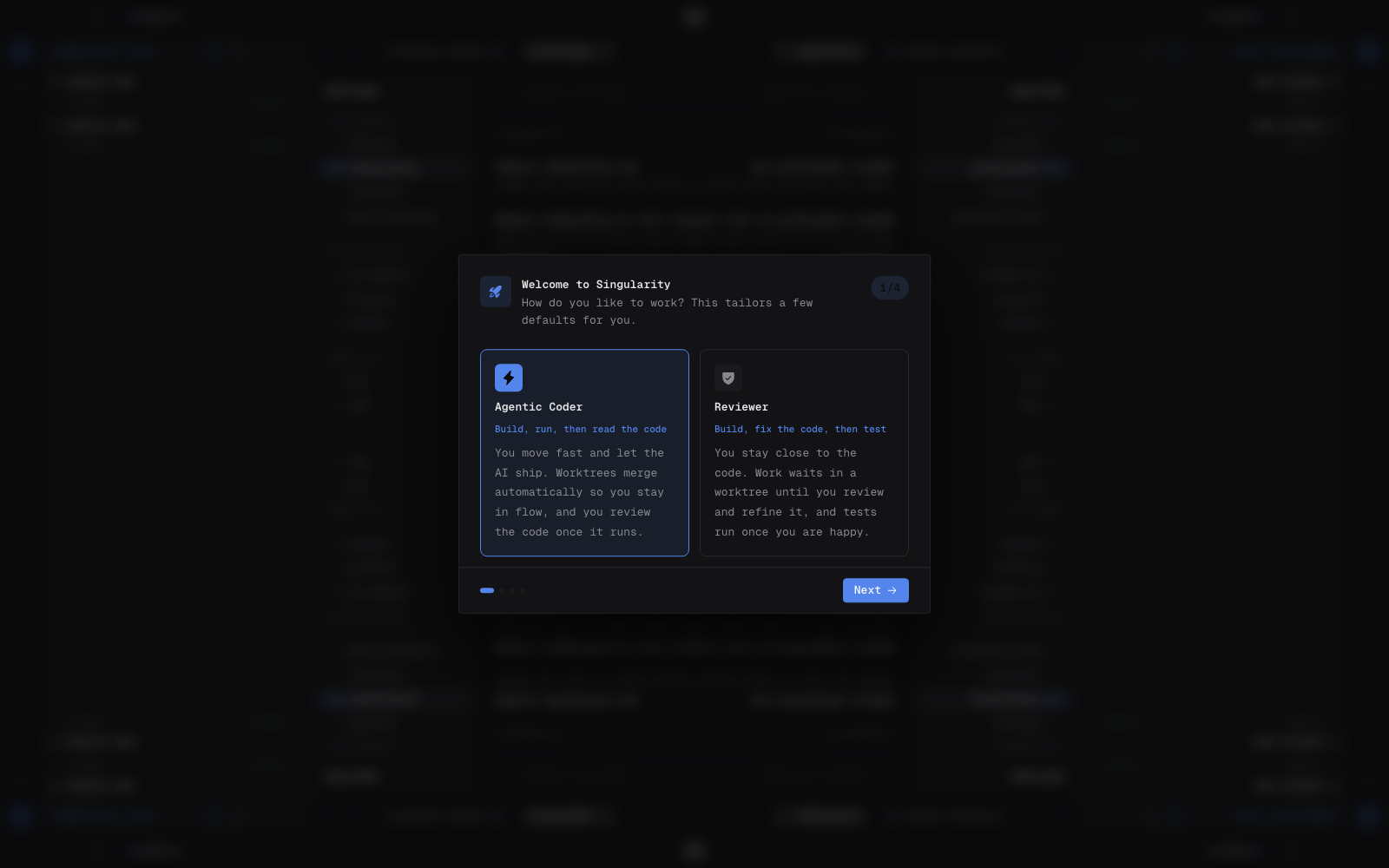
O assistente começa pelo teu perfil de utilização, depois pede-te que escolhas um fornecedor de IA e verifiques as respetivas ferramentas de linha de comandos. Em seguida, propõe as preferências iniciais do quadro antes de te levar à interface. Estas escolhas servem de ponto de partida: continuam a poder ser alteradas.
Para rever este percurso, abre Settings → Onboarding. Podes relançá-lo de imediato ou ativar o seu regresso no próximo arranque.
2. Criar um espaço de trabalho
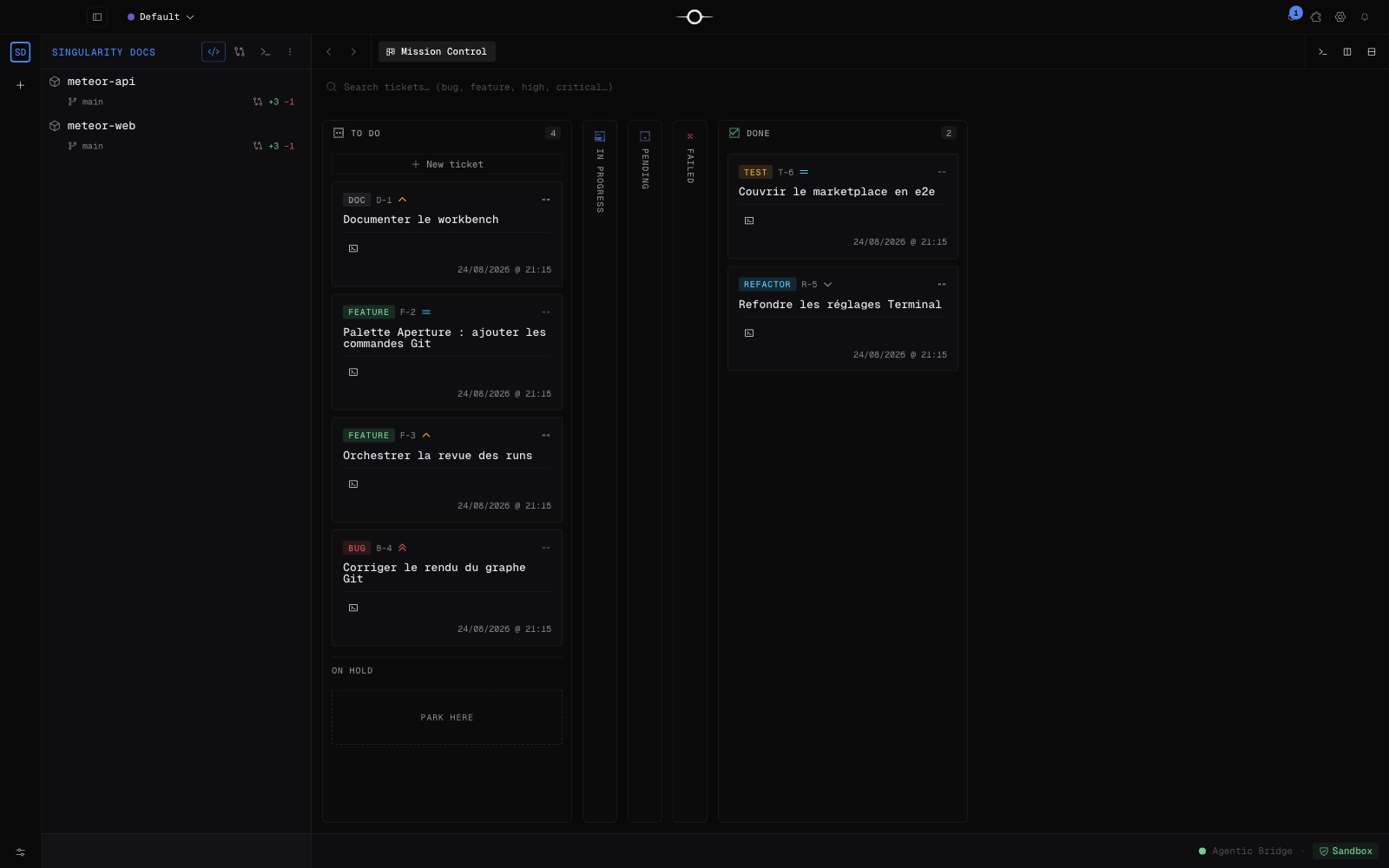
A partir do ecrã inicial, cria um espaço, dá-lhe um nome explícito e escolhe a sua cor de destaque. Um espaço agrupa os projetos, tickets, definições de agentes e sessões que pertencem ao mesmo contexto.
O rail esquerdo muda de superfície: Mission Control e o quadro para gerir o trabalho, Code para percorrer os ficheiros, Git para acompanhar o repositório, Terminal para os comandos e, por fim, Settings. O conteúdo central abre-se no deck.
3. Adicionar um projeto
No espaço ativo, adiciona um projeto com Open folder para referenciar uma pasta que já existe no computador. Para um repositório remoto, escolhe a clonagem, introduz o respetivo URL e seleciona a pasta de destino.
O Singularity guarda o caminho do projeto; não move a pasta existente. Se o repositório for privado, verifica primeiro que o Git o consegue abrir ou clonar com as tuas credenciais habituais.
4. Abrir um ficheiro
Escolhe Code no navegador, expande o projeto e clica num ficheiro. Este abre-se no editor central. Um clique abre uma pré-visualização reutilizável; mantém o separador ou abre outro ficheiro para organizar o teu deck.
Os separadores do deck reúnem ficheiros e vistas de trabalho no mesmo sítio. Assim, podes consultar o código sem perder o quadro, um terminal ou a ficha do ticket.
5. Configurar um fornecedor de IA
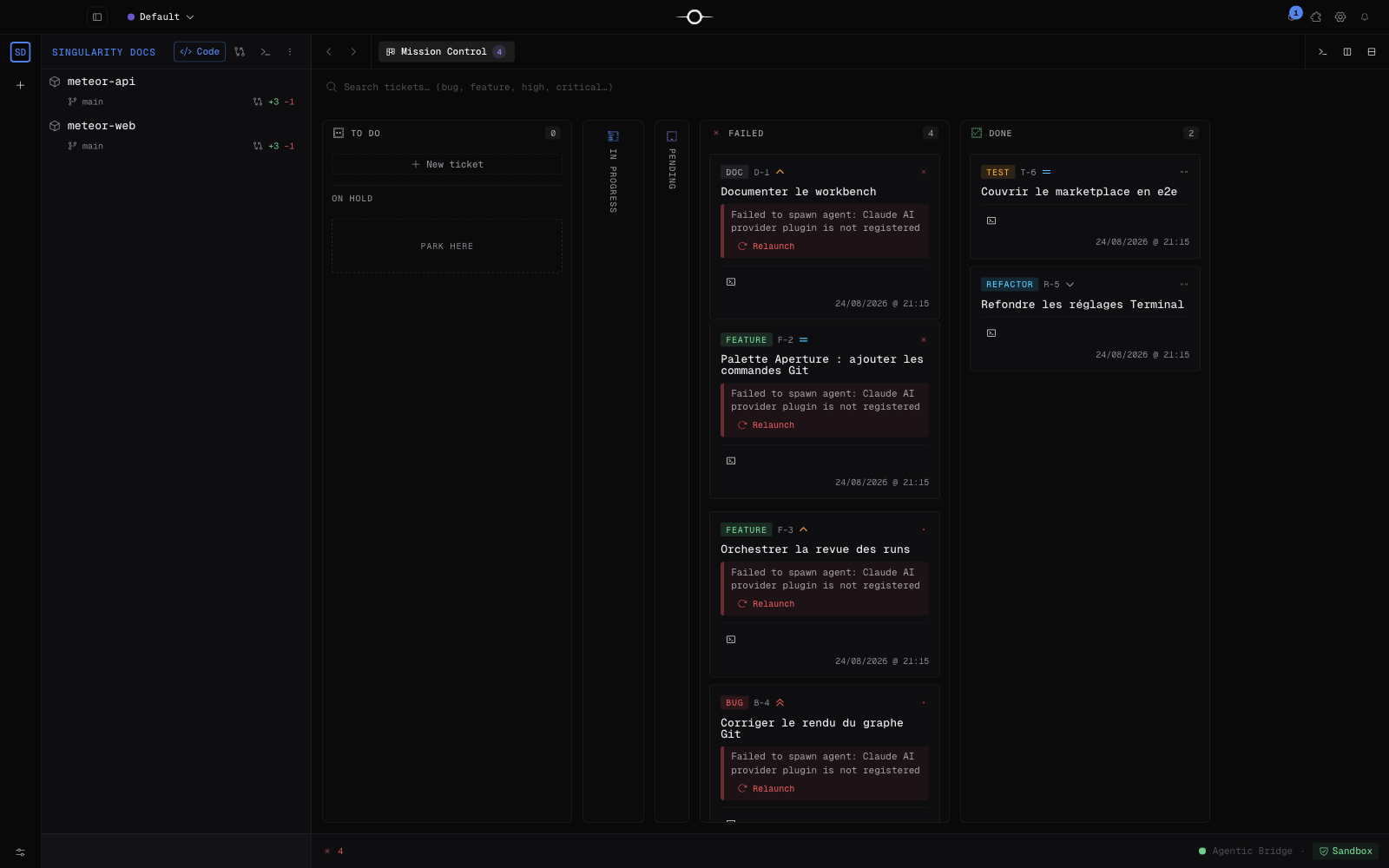
Abre Settings → AI & agents, seleciona o fornecedor e verifica o respetivo CLI, a autenticação e o modelo predefinido. O Singularity controla o CLI instalado no teu computador: conclui, por isso, o início de sessão num terminal antes do primeiro lançamento.
Os campos e as permissões variam consoante o fornecedor. Consulta o guia Fornecedores de IA e definições de agentes para conhecer os comandos, credenciais, modelos e limites de cada integração.
6. Criar um ticket e lançar um agente
Volta ao quadro e cria um ticket. Dá-lhe um título orientado para o resultado e descreve o comportamento esperado, os ficheiros ou restrições conhecidos e as verificações a executar. Quanto mais observável for o objetivo, mais simples será a revisão.
Para começar, copia o nosso exemplo de ticket completo e verificável e adapta-o ao teu projeto.
Abre a ficha, escolhe o fornecedor, o modelo ou a função, se necessário, e lança o agente. O ticket entra no fluxo de trabalho e o respetivo terminal mostra a atividade, os comandos e eventuais pedidos. Podes continuar a navegar durante a execução.
7. Rever e fazer merge
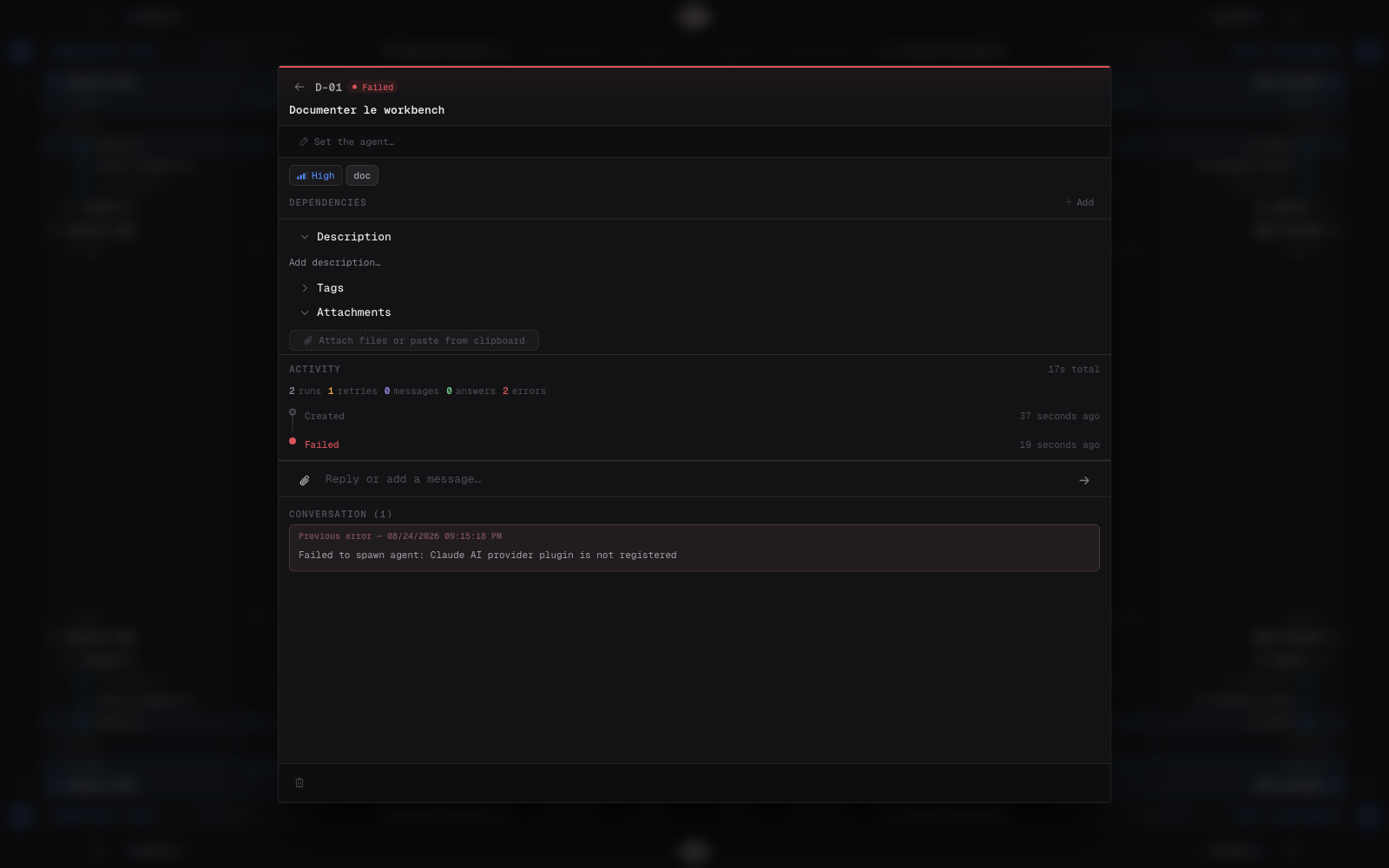
Quando o agente termina, abre o separador Review. Lê o resumo, inspeciona os ficheiros alterados e as diferenças do Git e verifica os testes indicados. O resultado permanece separado da tua branch de partida enquanto não o integrares.
Approve aceita e faz merge do trabalho. Reject descarta-o. Se bastar uma correção, relança o ticket com um comentário preciso: indica o defeito observado e o resultado esperado para que o agente retome o seu worktree.
8. E depois
Percorreste o ciclo essencial: espaço → projeto → ticket → agente → revisão. Para passar de uma ideia a código verificado, segue também o percurso Vibe Coder: ticket, testes e revisão Git. Aprofunda agora o Workbench para organizar as tuas vistas, o Git para acompanhar branches e alterações, e a orquestração para compreender o ciclo completo dos agentes e dos worktrees.
Perguntas frequentes
Posso voltar a executar o assistente de boas-vindas?
Sim. Abre Settings, escolhe Onboarding e inicia-o de imediato ou pede que seja apresentado no próximo arranque.
O Singularity altera diretamente a minha branch principal?
Normalmente, um agente trabalha num worktree isolado. Revês o resultado antes de o aprovar e integrar na branch de partida.