// Documentación de Singularity
Los terminales
Singularity integra verdaderos terminales del sistema en el workbench. Abre varios shells, recupera las sesiones de tus agentes y trabaja en el directorio correcto sin salir del contexto de tu espacio de trabajo.
Abrir un terminal
Haz clic en New terminal en la barra de pestañas del Deck, o abre la vista Terminals del navegador y crea una sesión. Aperture también permite ir a la vista Terminal: ábrelo con ⌘K en macOS o Ctrl K en Windows y Linux y busca terminal.
Desde el árbol de un proyecto, la acción Open in Terminal inicia el shell en el proyecto seleccionado o en la carpeta que contiene el archivo. Un terminal creado sin contexto de archivo usa la carpeta del espacio de trabajo cuando existe y, si no, el primer proyecto de ese espacio.
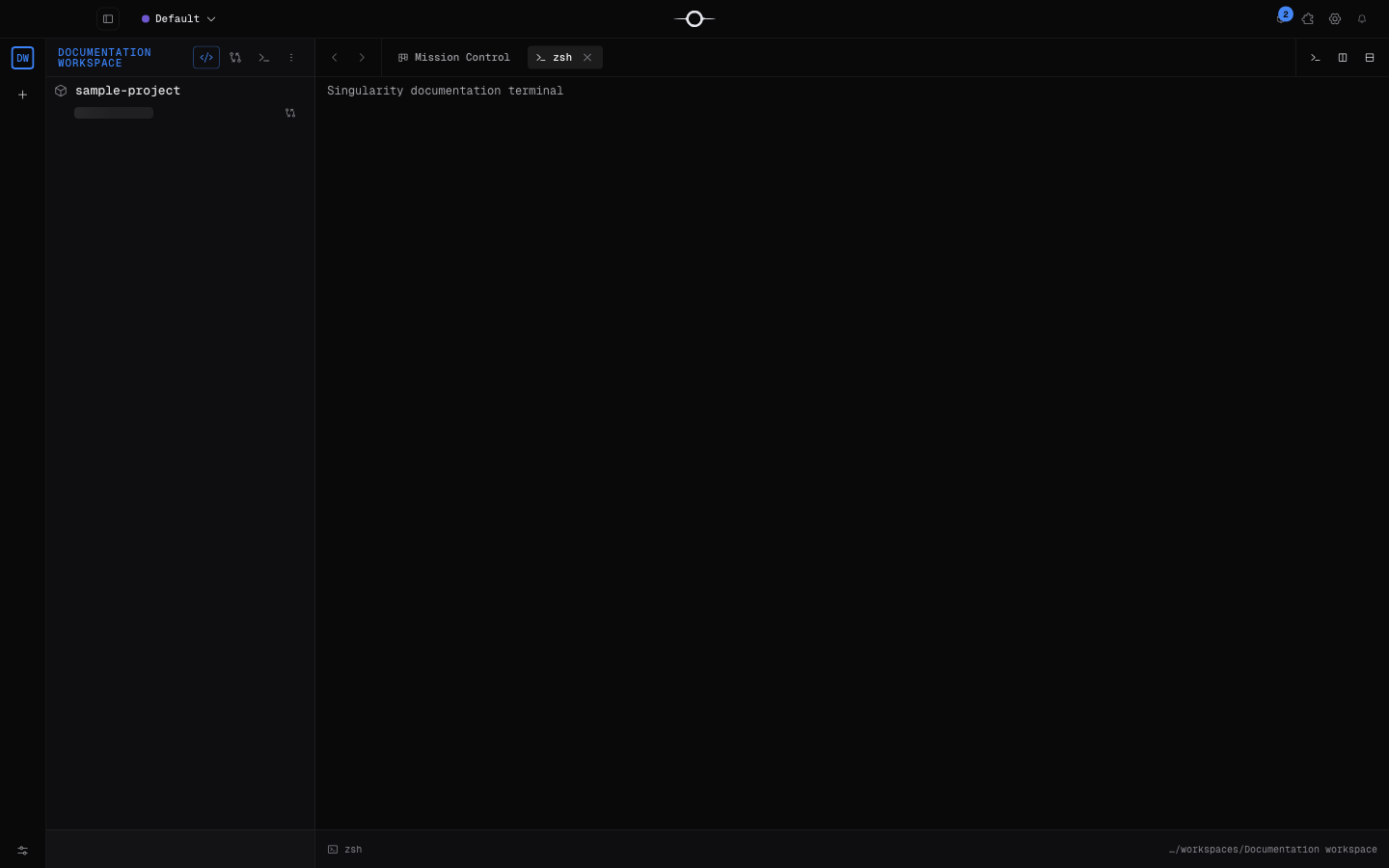
Un terminal de verdad
El terminal no es una consola que imita unos pocos comandos. Singularity usa xterm.js para la visualización y node-pty para abrir un PTY nativo. Trabajas, por tanto, con el shell de tu sistema, su entorno, sus alias, sus funciones y las herramientas interactivas instaladas en tu equipo.
Los colores ANSI, el redimensionamiento y los programas a pantalla completa pasan por el mismo tipo de sesión PTY que en una aplicación de terminal dedicada.
Gestionar las sesiones
El botón New terminal crea siempre un shell nuevo: varias sesiones pueden ejecutar comandos en paralelo. Cada sesión tiene su propia pestaña terminal: y su propio proceso. Cierra la pestaña para cerrar un shell de usuario; la vista Terminals del navegador agrupa las sesiones del espacio activo y permite reabrirlas o finalizarlas.
Los terminales están vinculados a su espacio de trabajo. Cambiar de espacio oculta las sesiones de los demás espacios sin detenerlas; vuelven a aparecer cuando regresas a su espacio.
Los terminales de agentes
Cada ejecución de agente tiene su propio terminal. Durante la misión, muestra la salida real del proveedor; una vez terminada, el historial sigue disponible en solo lectura y un campo específico puede permitir retomar la conversación. Una sesión retransmitida desde otra máquina también es de solo lectura.
Cerrar la vista de un agente no mata su proceso. Recupérala en Terminals o desde el ticket, y usa explícitamente la acción de detener si quieres interrumpir la ejecución. Consulta la orquestación de agentes de IA para el ciclo completo.
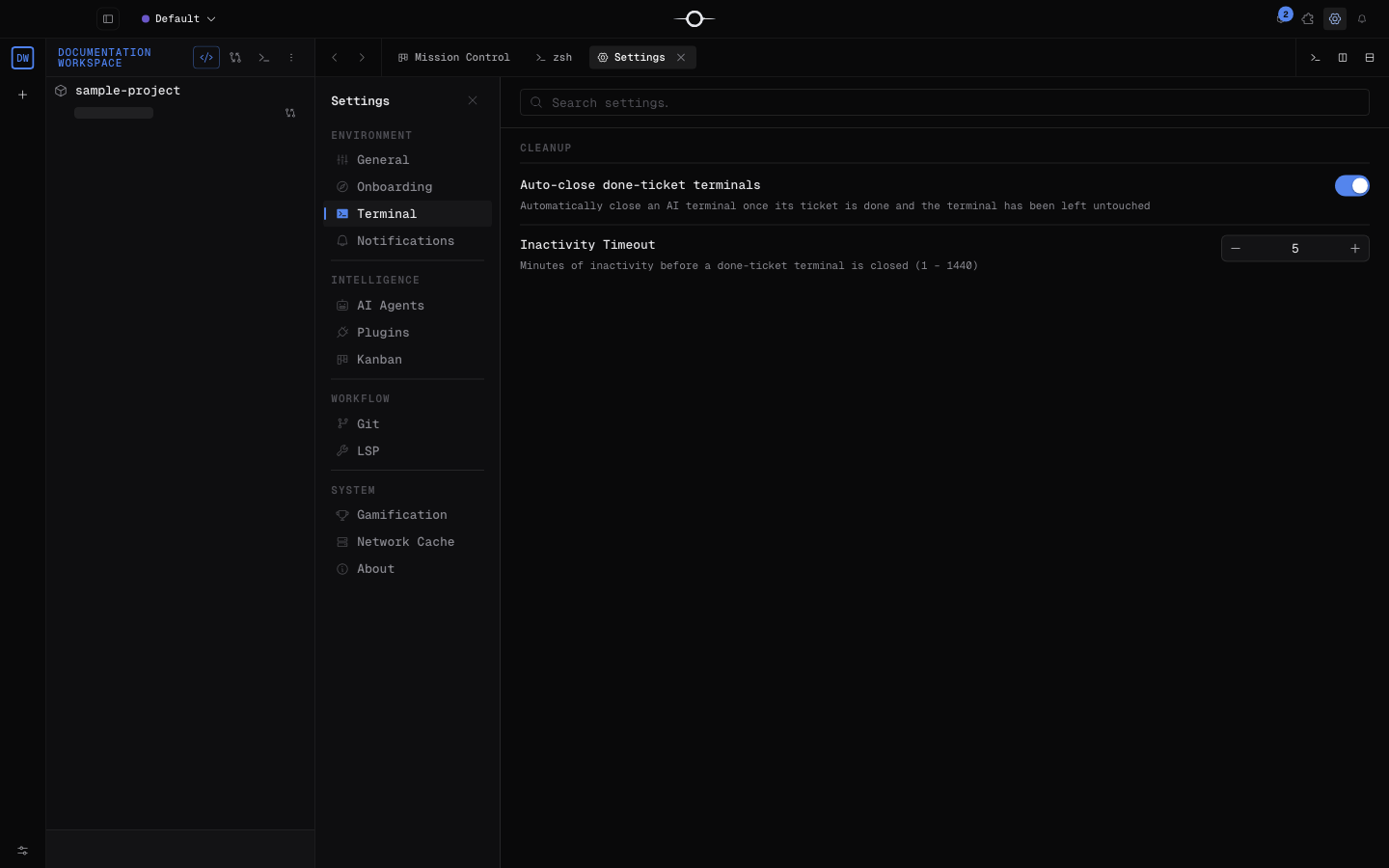
Ajustes del terminal
Abre Settings → Terminal. En la versión 2.17, este panel contiene exactamente dos opciones de limpieza:
- Auto-close done-ticket terminals: cierra automáticamente el terminal de un agente cuando su ticket está terminado y la sesión no se ha vuelto a tocar.
- Inactivity Timeout: número de minutos antes de ese cierre, de 1 a 1 440.
La fuente, su tamaño y la profundidad del búfer de desplazamiento no se pueden configurar en este panel. Singularity usa actualmente Geist Mono a 12 px (reducida a 11 px en un panel estrecho) y conserva unas 30 000 líneas.
Atajos útiles
- Copiar: ⌘C en macOS, o Ctrl C con una selección y Ctrl Shift C en Windows y Linux.
- Pegar: ⌘V en macOS, Ctrl Shift V en Windows y Linux.
- Buscar en el búfer: ⌘F o Ctrl F. Enter pasa al resultado siguiente, Shift Enter al anterior y Escape cierra la búsqueda.
- Borrar la pantalla: usa el comando habitual de tu shell, por ejemplo
clear, o su atajo si lo tiene. Singularity no añade un atajo de borrado propio.
Preguntas frecuentes
¿El terminal de Singularity es un shell simulado?
No. xterm.js muestra la sesión, mientras que node-pty lanza un PTY nativo conectado al shell de tu sistema.
¿Cerrar la pestaña de un agente detiene su ejecución?
No. Cerrar su vista desacopla el terminal; la ejecución continúa y puede recuperarse desde la vista Terminals. Usa la acción de detener para finalizar realmente el agente.