// Documentação do Singularity
Worktrees e hooks Git
Um worktree Git separa os ficheiros de trabalho e o ramo de uma execução; não é uma sandbox do sistema. Com a definição ativada, o Singularity encaminha o trabalho do agente para uma pasta separada e depois volta a aplicar os seus commits sobre o teu ramo base através de um rebase. O acesso a ficheiros e à rede depende das permissões do processo e do fornecedor de IA.
Como preparar um worktree para um agente de IA?
Preparar um worktree para um agente de IA consiste em instalar as dependências no seu checkout, fornecer a sua configuração ignorada e reservar portas e uma base de dados de testes próprias do ticket. Uma pasta Git separada não separa os serviços da máquina.
- Ativa os worktrees e lança dois tickets independentes, A e B. Usa o caminho devolvido pelo Singularity para cada ticket; deixa a aplicação gerir os ramos e as pastas.
- A partir da raiz de cada checkout, executa o comando do repositório, por exemplo
pnpm install --frozen-lockfilenum projeto pnpm. Não partilhesnode_modules, as saídas de build nem as caches modificáveis entre checkouts. - Recria os ficheiros ignorados a partir de um modelo sem segredos. Verifica
git check-ignore .env.localegit status --short. Fornece os segredos através do teu gestor habitual, sem os copiar para um ticket, um log ou um commit; não uses a base de dados de produção para os testes. - Atribui uma porta e uma base de dados distintas: A usa 43101 e
.local/ticket-a.sqlite, B usa 43102 e.local/ticket-b.sqlite. Para um serviço externo, usa duas bases de dados ou esquemas de teste e adapta as variáveis à tua aplicação. - Lança os testes nos dois terminais ao mesmo tempo. Uma porta ocupada deve fazer falhar o teste; nesse caso, escolhe outra porta livre e regista-a no ticket. Não termines um processo desconhecido.
Um exemplo reproduzível para dois tickets
As instruções descarregáveis instalam um pequeno projeto Node 24+ com npm ci, sem dependências de terceiros. Descarrega os seus três ficheiros para cada checkout: package.json, package-lock.json e isolation.test.mjs. Cria apenas a configuração A em A, e a B em B.
# Checkout A: examples/worktree-setup/.env.local
TICKET_ID=ticket-a
PORT=43101
TEST_DB_PATH=.local/ticket-a.sqlite
# Checkout B: examples/worktree-setup/.env.local
TICKET_ID=ticket-b
PORT=43102
TEST_DB_PATH=.local/ticket-b.sqlite
npm test verifica a resposta HTTP do ticket e o proprietário da sua base de dados SQLite, com 1,5 segundos de sobreposição. O teste fecha o servidor e a base de dados mesmo em caso de falha. Esta receita verifica o isolamento dos recursos deste exemplo, não todos os ambientes aplicacionais.
Parar, limpar ou sequenciar
Para os teus servidores de desenvolvimento antes de eliminar o worktree e apaga apenas as bases de dados de teste desse ticket. Guarda as alterações úteis antes da limpeza Git. Se dois tickets tiverem de usar o mesmo emulador, a mesma base de dados ou uma porta fixa, sequencia-os com uma dependência: A para e liberta o recurso antes de B. A fila de integração serializa os commits, não os servidores.
Estes comandos pertencem ao repositório de exemplo; não constituem uma API de preparação do Singularity. O worktrees.json do Cursor e os scripts do Superset ou do Conductor não são apresentados aqui como configurações suportadas. Consulta os primeiros passos, a orquestração e o protocolo comparativo comum.
Uma segunda pasta para o mesmo repositório
Um worktree Git é uma segunda pasta de trabalho associada ao mesmo repositório. Tem o seu próprio ramo e os seus próprios ficheiros extraídos, partilhando o histórico Git com a pasta principal. Assim, podes manter aberta uma alteração inacabada na tua árvore habitual enquanto outro trabalho avança noutro sítio.
Não é uma cópia completa do repositório nem um ramo abstrato sem ficheiros: as ferramentas, os testes e os editores podem abri-lo normalmente.
Porque é que o Singularity os cria
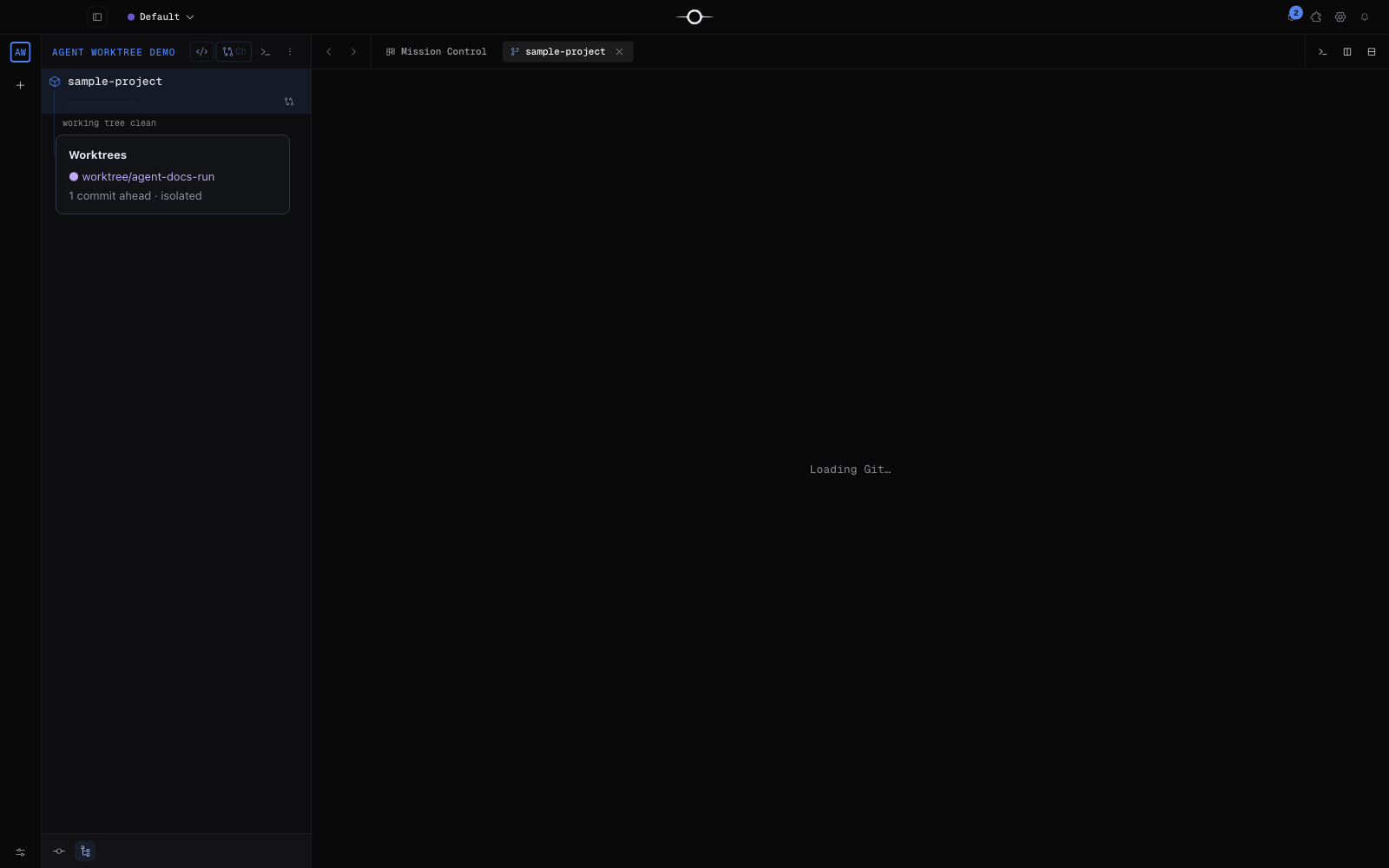
Com a definição ativa, cada execução de agente recebe o seu próprio worktree em .singularity-worktrees/<uuid>/ e um ramo dedicado. O fluxo pede ao agente que leia, modifique, teste e faça commit nessa pasta, para separar as suas alterações dos teus ficheiros sem commit.
Esta separação reduz a sobreposição de ficheiros entre agentes. Não constitui uma restrição do acesso do processo ao resto do sistema.
Um worktree Git é uma sandbox?
Não. Um worktree Git é uma pasta de trabalho separada, não uma sandbox do sistema. Por si só, não bloqueia nem a leitura nem a escrita na pasta principal e não limita as ligações de rede. Um agente, um comando, um teste ou um hook pode aceder a outros caminhos e serviços se as permissões do processo o autorizarem.
As restrições efetivas dependem do CLI do fornecedor, do seu modo sandbox, da sua política de aprovação e das permissões do sistema. Verifica os caminhos autorizados em leitura e escrita, o acesso à rede e os pedidos de aprovação antes de lançar o agente. Em Settings → AI Providers, consulta as opções do fornecedor escolhido: vê as definições dos fornecedores de IA, nomeadamente o modo sandbox e as aprovações do Codex e as opções do Gemini. As suas capacidades diferem; ativar os worktrees não acrescenta uma proteção universal do sistema.
O ciclo de vida de uma execução
- O Singularity cria o worktree a partir do ramo base do ticket.
- O agente trabalha no ramo dedicado, verifica o seu trabalho e cria nele os seus commits.
- No fim, o Singularity volta a aplicar esses commits sobre a versão mais recente do ramo base.
- Consoante as definições do quadro, o resultado é integrado automaticamente ou apresentado no separador Review.
A integração usa um rebase, não um merge. Os commits são reaplicados no topo da base para manter um histórico linear, sem commit de fusão. Se a base tiver avançado e surgir um conflito, a execução continua disponível para o resolver.
Tickets paralelos e conflitos semânticos
A pré-qualificação pode identificar dependências entre tickets ativos: se B depender de A, B aguarda a integração de A. A fila de integração ordena os tickets de um mesmo projeto. Após um rebase sobre uma base que avançou, o agente tem de voltar a executar os testes afetados e as verificações do projeto, e analisar os testes adicionados ou modificados pelos outros tickets.
Testes a passar não garantem a ausência de conflitos semânticos. Dois pedidos podem impor regras incompatíveis sem qualquer conflito Git. Especifica a regra partilhada nos critérios de aceitação e testa as interações. Uma contradição de negócio exige uma decisão; desativa a fusão automática para manter uma revisão humana. Vê o artigo sobre os tickets paralelos.
A definição «Use git worktrees»
Abre Settings → Git → Worktrees para controlar o isolamento. Mantém Use git worktrees ativado para separar as pastas e os ramos das execuções. A fusão automática é independente: desativa-a se as execuções concluídas tiverem de aguardar a tua aprovação no separador Review.
Quando o isolamento está desativado, o agente escreve diretamente na tua árvore de trabalho. Não existe pasta nem ramo separados, pelo que o Singularity não tem nada para apresentar como trabalho isolado em Review.
Eliminar e limpar os worktrees
No navegador, abre a secção de worktrees do projeto e depois o menu correspondente. Remove worktree apaga a sua pasta, mas mantém o seu ramo e os seus commits: o seu histórico continua recuperável.
Clean up worktrees também elimina as suas referências de ramo. Esta operação é irreversível. Verifica se todo o trabalho útil foi integrado ou guardado noutro sítio antes de confirmar.
Explorar o worktree de um ticket
O detalhe de um ticket mostra, em Work, o projeto, o ramo do worktree e o seu ramo de base. Na vista Git do Navigator, a secção Worktrees do projeto separa os worktrees por integrar e os integrados, com os respetivos contadores. Expande um para ver o seu último commit e os ficheiros modificados e, depois, escolhe Merge into main…, Graph ou Explore.
Explore abre o worktree no explorador de ficheiros: percorres e abres os ficheiros escritos pelo agente enquanto ele trabalha, sem tocar na tua própria cópia. Fecha a exploração para voltares ao teu projeto. Se o merge entrar em conflito, consulta resolver um conflito Git.
Consultar os hooks Git
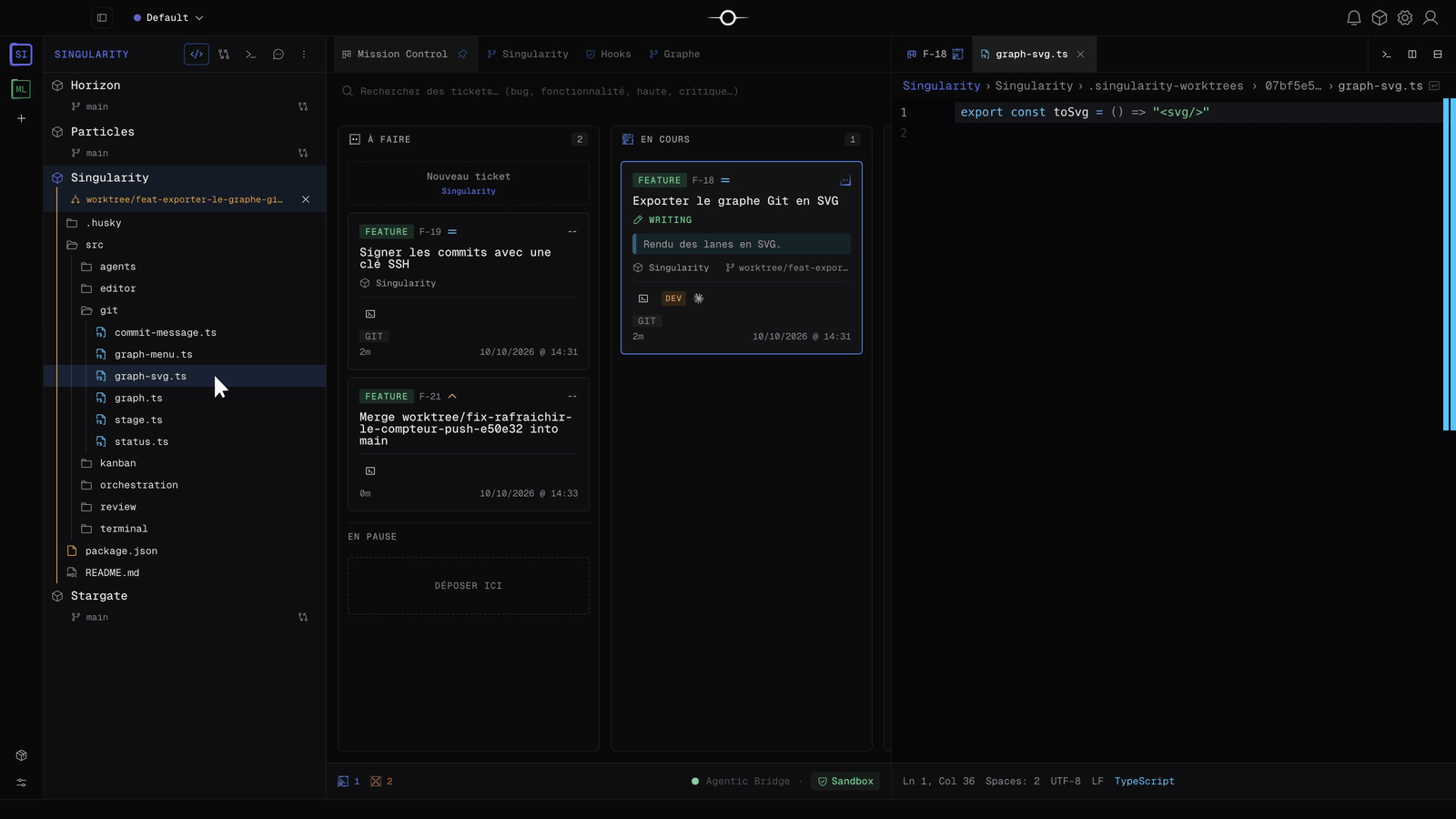
A partir do cockpit Git de um projeto, abre o separador Hooks para consultar os hooks detetados no repositório. Executam as verificações definidas pelo projeto nos momentos previstos pelo Git.
Se um hook pre-commit falhar, o commit não foi feito. Corrige a causa indicada — formatação, lint ou um teste, por exemplo — e volta a fazer o commit. Os ficheiros podem continuar modificados ou no índice: verifica o seu estado no cockpit Git.
Hooks, Husky e commit
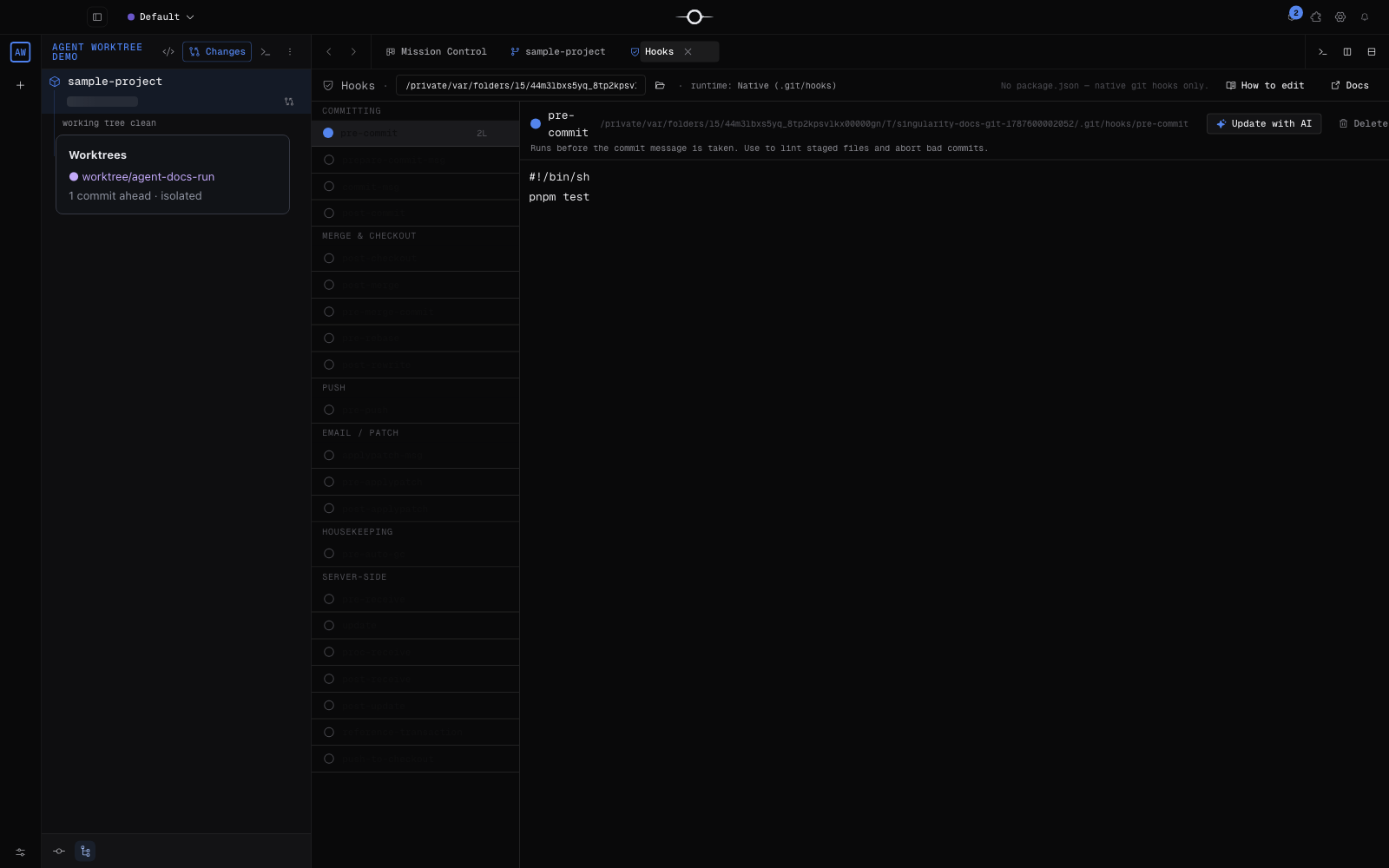
O painel Hooks lista todos os hooks Git possíveis; os que estão instalados aparecem assinalados, com o respetivo número de linhas. O Singularity deteta o Husky (core.hooksPath) e lê os hooks no local onde o Git realmente os executa. O menu de um hook propõe Edit manually, Create a change ticket — um agente adapta o hook no seu worktree —, chmod +x para um hook não executável e Delete. Um hook em falta pode ser criado a partir de um modelo.
No compositor de commit, o indicador ⚡ seguido de um número anuncia os hooks que serão executados. A sua saída aparece num terminal; se um hook falhar, o commit não é feito: corrige a causa e tenta novamente.
Perguntas frequentes
Um agente pode modificar a minha árvore de trabalho atual?
O fluxo com «Use git worktrees» encaminha o agente para a sua própria pasta e o seu próprio ramo. O worktree não impede o processo de aceder à pasta principal se as suas permissões o autorizarem. Se a opção estiver desativada, a execução trabalha diretamente na tua árvore atual.
Eliminar um worktree apaga o trabalho do agente?
A eliminação individual remove apenas a sua pasta: o ramo e os seus commits continuam disponíveis. A limpeza global também elimina as referências de ramo e não pode ser anulada.