// Documentación de Singularity
Primeros pasos
Este tutorial sigue el camino más corto entre la primera apertura de Singularity y un primer ticket completado por un agente: preparar la aplicación, abrir un repositorio, configurar un proveedor de IA, lanzar el trabajo y revisar el resultado.
Preparar dos tickets en paralelo
Antes de las pruebas en paralelo, instala las dependencias en cada checkout y asigna archivos ignorados, puertos y bases de datos de prueba distintos. Sigue la receta reproducible de preparación de los worktrees. Si un recurso debe seguir siendo compartido, secuencia los tickets con una dependencia.
1. El primer arranque
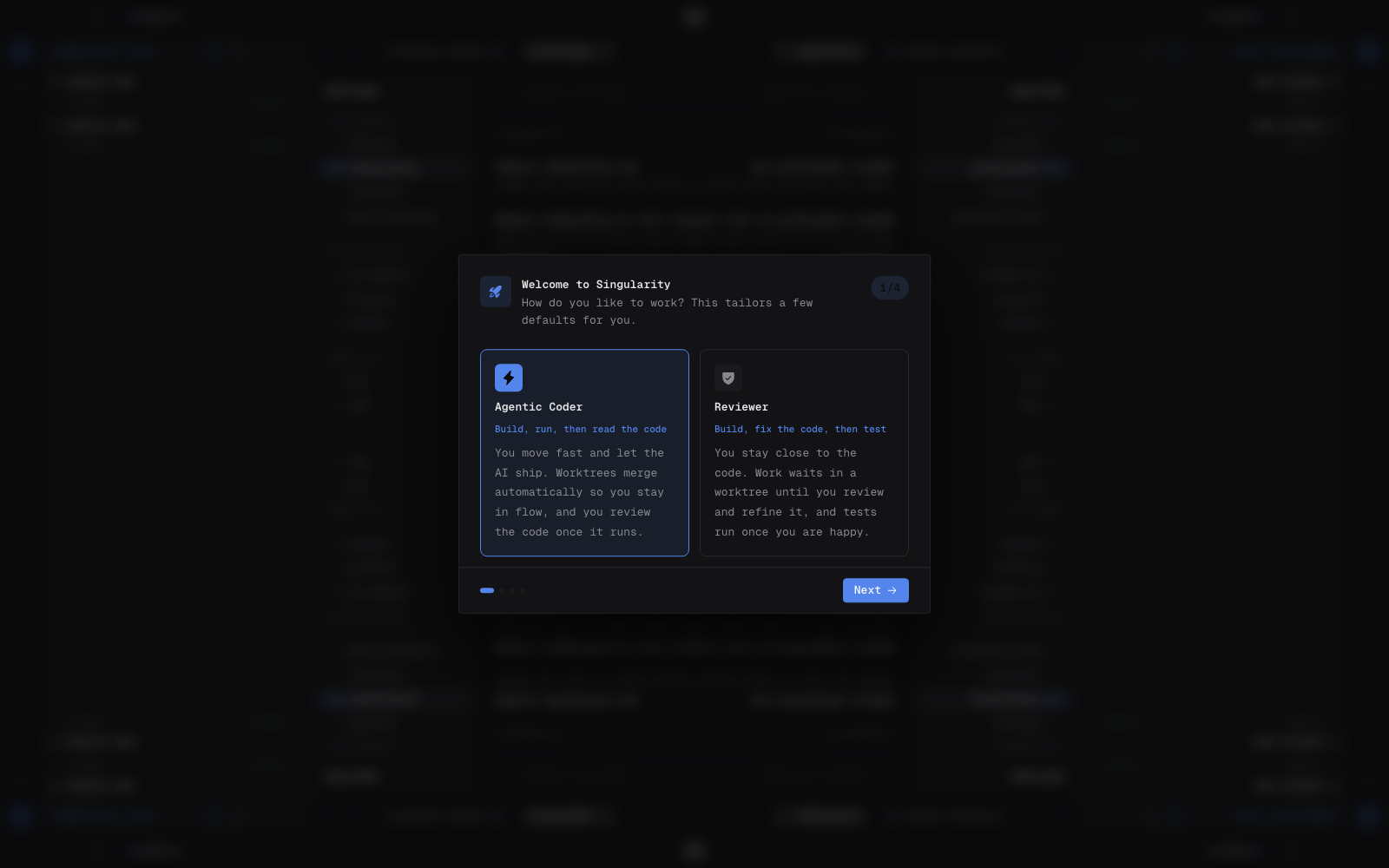
El asistente empieza por tu perfil de uso, después te hace elegir un proveedor de IA y comprobar sus herramientas de línea de comandos. A continuación propone las preferencias iniciales del tablero antes de llevarte a la interfaz. Estas elecciones son un punto de partida: siguen siendo modificables.
Para repetir este recorrido, abre Settings → Onboarding. Puedes relanzarlo en el momento o activar que vuelva a aparecer en el próximo arranque.
2. Crear un espacio de trabajo
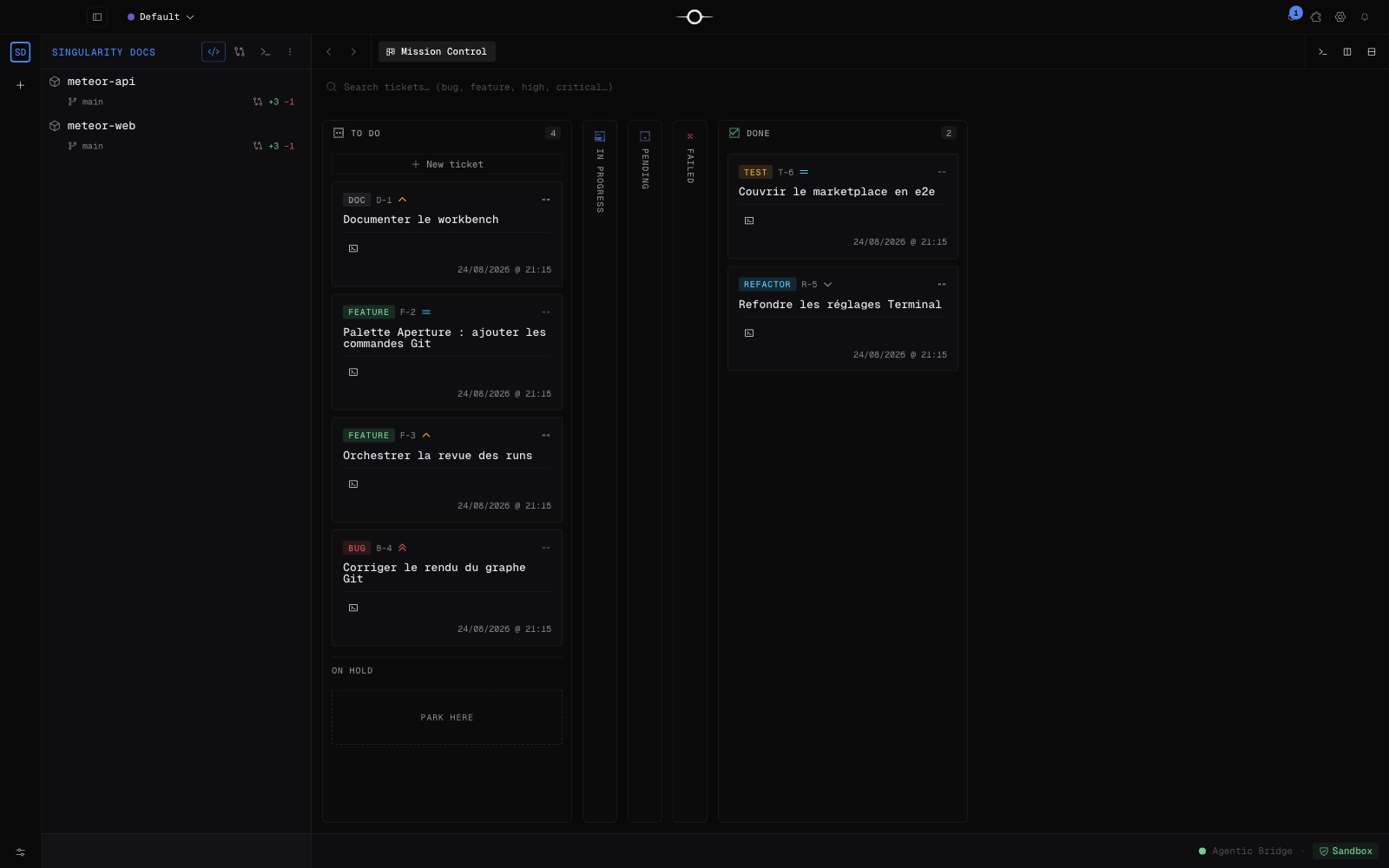
Desde la pantalla de inicio, crea un espacio, dale un nombre explícito y elige su color de acento. Un espacio agrupa los proyectos, tickets, ajustes de agentes y sesiones que pertenecen al mismo contexto.
El rail izquierdo cambia de superficie: Mission Control y el tablero para dirigir el trabajo, Code para recorrer los archivos, Git para seguir el repositorio, Terminal para los comandos y, por último, Settings. El contenido central se abre en el deck.
3. Añadir un proyecto
En el espacio activo, añade un proyecto con Open folder para referenciar una carpeta que ya existe en el equipo. Para un repositorio remoto, elige la clonación, introduce su URL y selecciona la carpeta de destino.
Singularity guarda la ruta del proyecto; no mueve la carpeta existente. Si el repositorio es privado, comprueba primero que Git puede abrirlo o clonarlo con tus credenciales habituales.
4. Abrir un archivo
Elige Code en el navegador, despliega el proyecto y haz clic en un archivo. Se abre en el editor central. Un clic abre una vista previa reutilizable; conserva la pestaña o abre otro archivo para organizar tu deck.
Las pestañas del deck reúnen archivos y vistas de trabajo en el mismo lugar. Así puedes consultar el código sin perder el tablero, un terminal o la ficha del ticket.
5. Configurar un proveedor de IA
Abre Settings → AI & agents, selecciona el proveedor y comprueba su CLI, su autenticación y su modelo predeterminado. Singularity controla el CLI instalado en tu equipo: completa, por tanto, su inicio de sesión en un terminal antes del primer lanzamiento.
Los campos y permisos varían según el proveedor. Consulta la guía Proveedores de IA y ajustes de agentes para conocer los comandos, credenciales, modelos y límites de cada integración.
6. Crear un ticket y lanzar un agente
Vuelve al tablero y crea un ticket. Dale un título orientado al resultado y describe el comportamiento esperado, los archivos o restricciones conocidos y las comprobaciones que hay que ejecutar. Cuanto más observable sea el objetivo, más sencilla será la revisión.
Para empezar, copia nuestro ejemplo de ticket completo y verificable y adáptalo a tu proyecto.
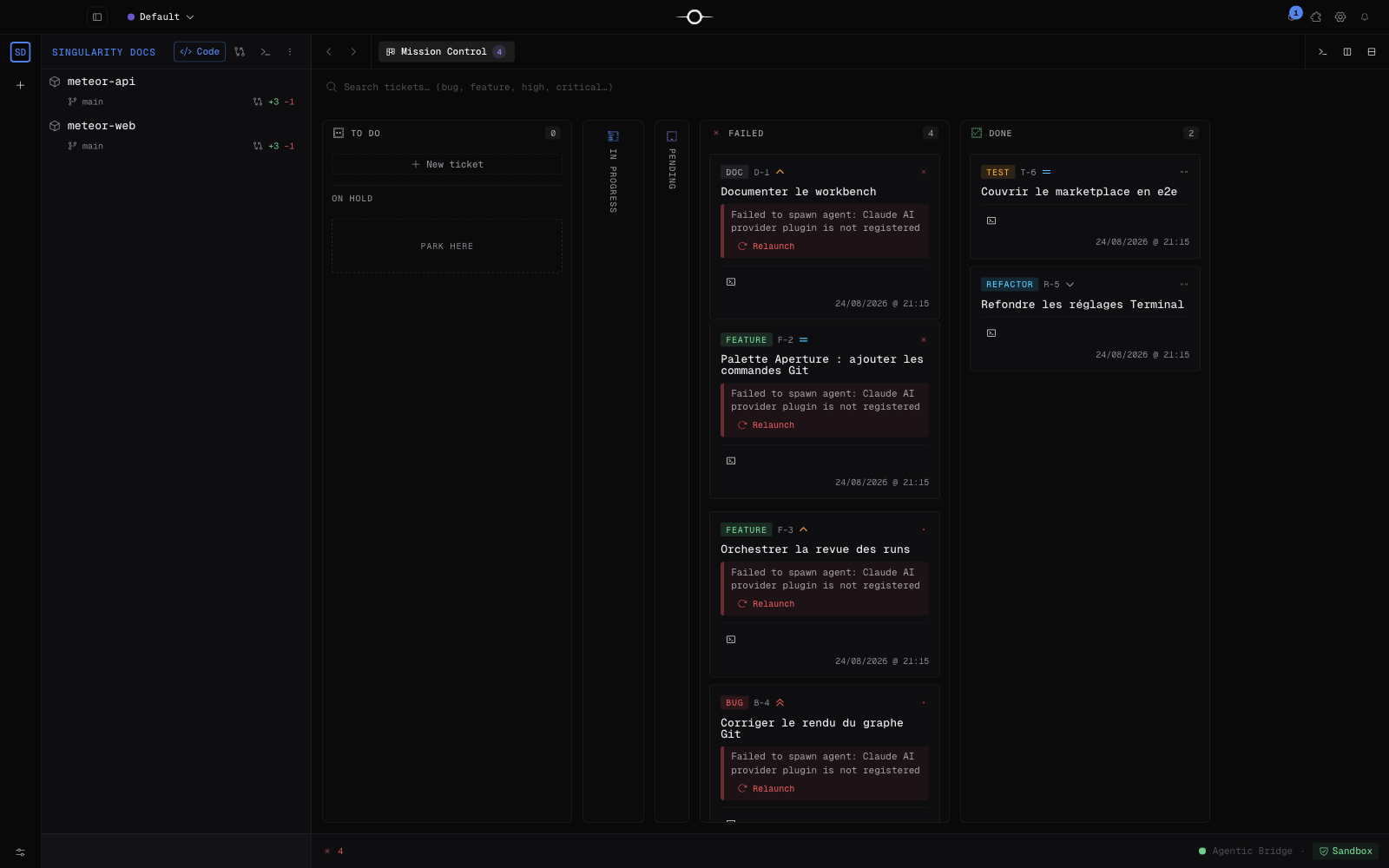
Abre la ficha, elige el proveedor, el modelo o el rol si es necesario y lanza el agente. El ticket entra en el flujo de trabajo y su terminal muestra la actividad, los comandos y las posibles solicitudes. Puedes seguir navegando mientras se ejecuta.
7. Revisar y fusionar
Cuando el agente termina, abre la pestaña Review. Lee su resumen, inspecciona los archivos modificados y las diferencias de Git y comprueba las pruebas indicadas. El resultado permanece separado de tu rama de partida mientras no lo integres.
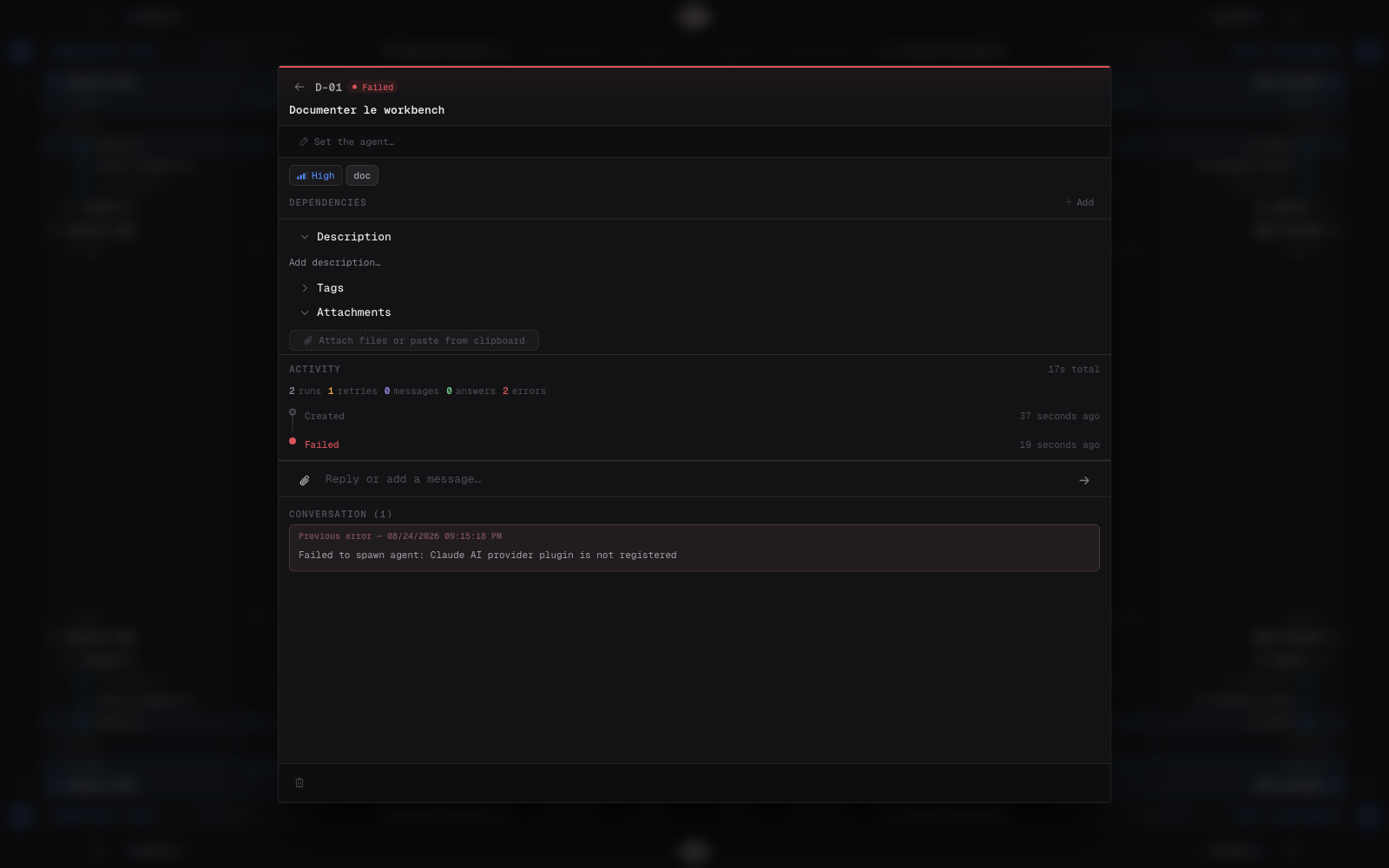
Approve acepta y fusiona el trabajo. Reject lo descarta. Si basta con una corrección, relanza el ticket con una indicación precisa: describe el defecto observado y el resultado esperado para que el agente retome su worktree.
8. Y después
Has recorrido el ciclo esencial: espacio → proyecto → ticket → agente → revisión. Para pasar de una idea a código verificado, sigue también el recorrido Vibe Coder: ticket, pruebas y revisión Git. Profundiza ahora en el Workbench para organizar tus vistas, en Git para seguir ramas y cambios, y en la orquestación para entender el ciclo completo de los agentes y los worktrees.
Preguntas frecuentes
¿Puedo volver a ejecutar el asistente de bienvenida?
Sí. Abre Settings, elige Onboarding y lánzalo de inmediato o pide que se muestre en el próximo arranque.
¿Singularity modifica directamente mi rama principal?
Normalmente, un agente trabaja en un worktree aislado. Revisas su resultado antes de aprobarlo e integrarlo en la rama de partida.