Publié le · Mis à jour le
// Documentation Singularity
Premiers pas
Ce tutoriel suit le chemin le plus court entre la première ouverture de Singularity et un premier ticket traité par un agent : préparer l’application, ouvrir un dépôt, configurer un fournisseur IA, lancer le travail puis relire le résultat.
Préparer deux tickets en parallèle
Avant les tests parallèles, installez les dépendances dans chaque checkout et attribuez des fichiers ignorés, ports et bases de test distincts. Suivez la recette reproductible de préparation des worktrees. Si une ressource doit rester commune, séquencez les tickets avec une dépendance.
1. Le premier lancement
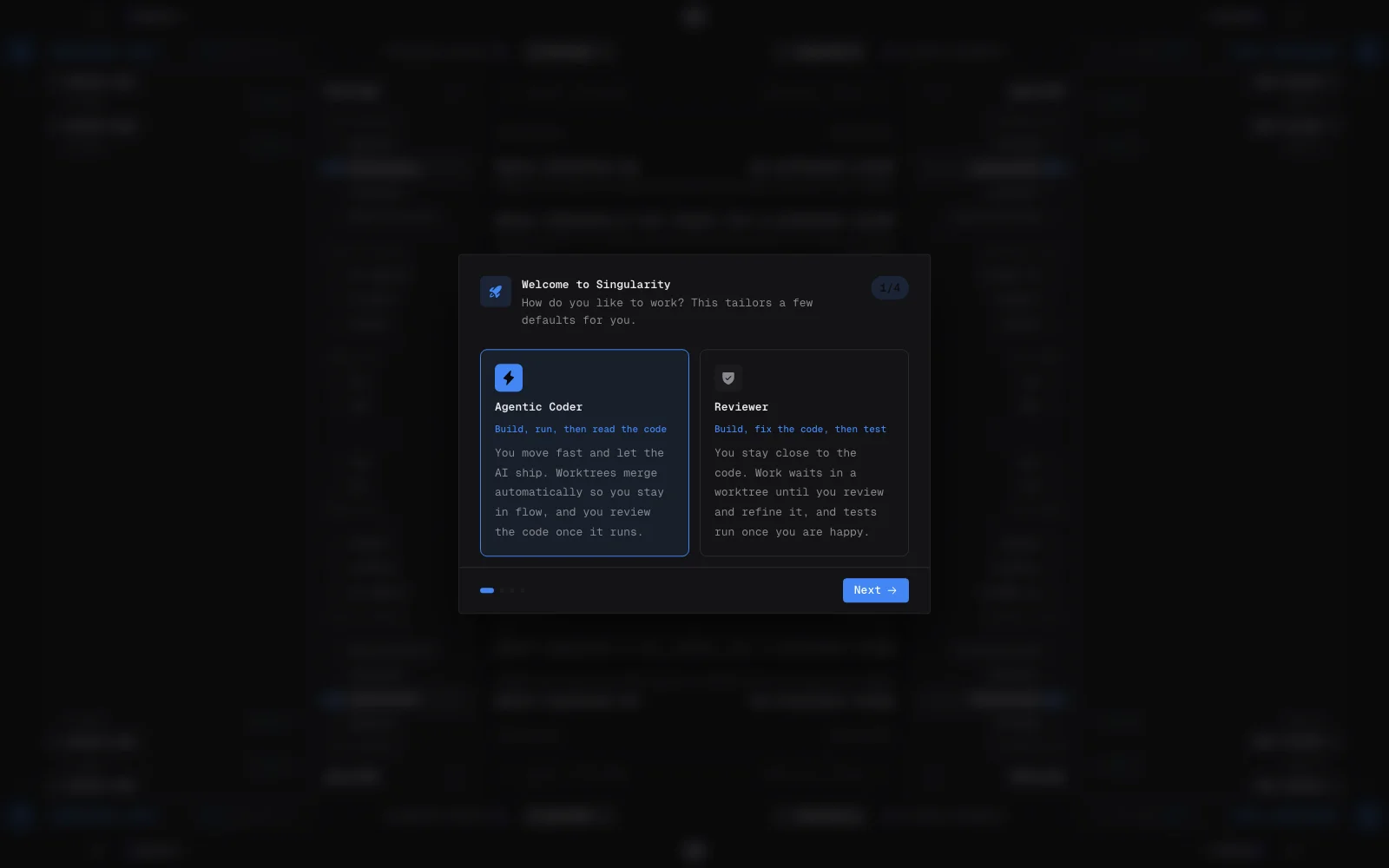
L’assistant commence par votre profil d’utilisation, puis vous fait choisir un fournisseur IA et vérifier ses outils en ligne de commande. Il propose ensuite les préférences initiales du board avant de vous conduire dans l’interface. Ces choix servent de point de départ : ils restent modifiables.
Pour revoir ce parcours, ouvrez Réglages → Onboarding. Vous pouvez le relancer tout de suite ou activer son retour au prochain démarrage.
2. Créer un espace de travail
Depuis l’écran d’accueil, créez un espace, donnez-lui un nom explicite et choisissez sa couleur d’accent. Un espace regroupe les projets, tickets, réglages d’agents et sessions qui appartiennent au même contexte.
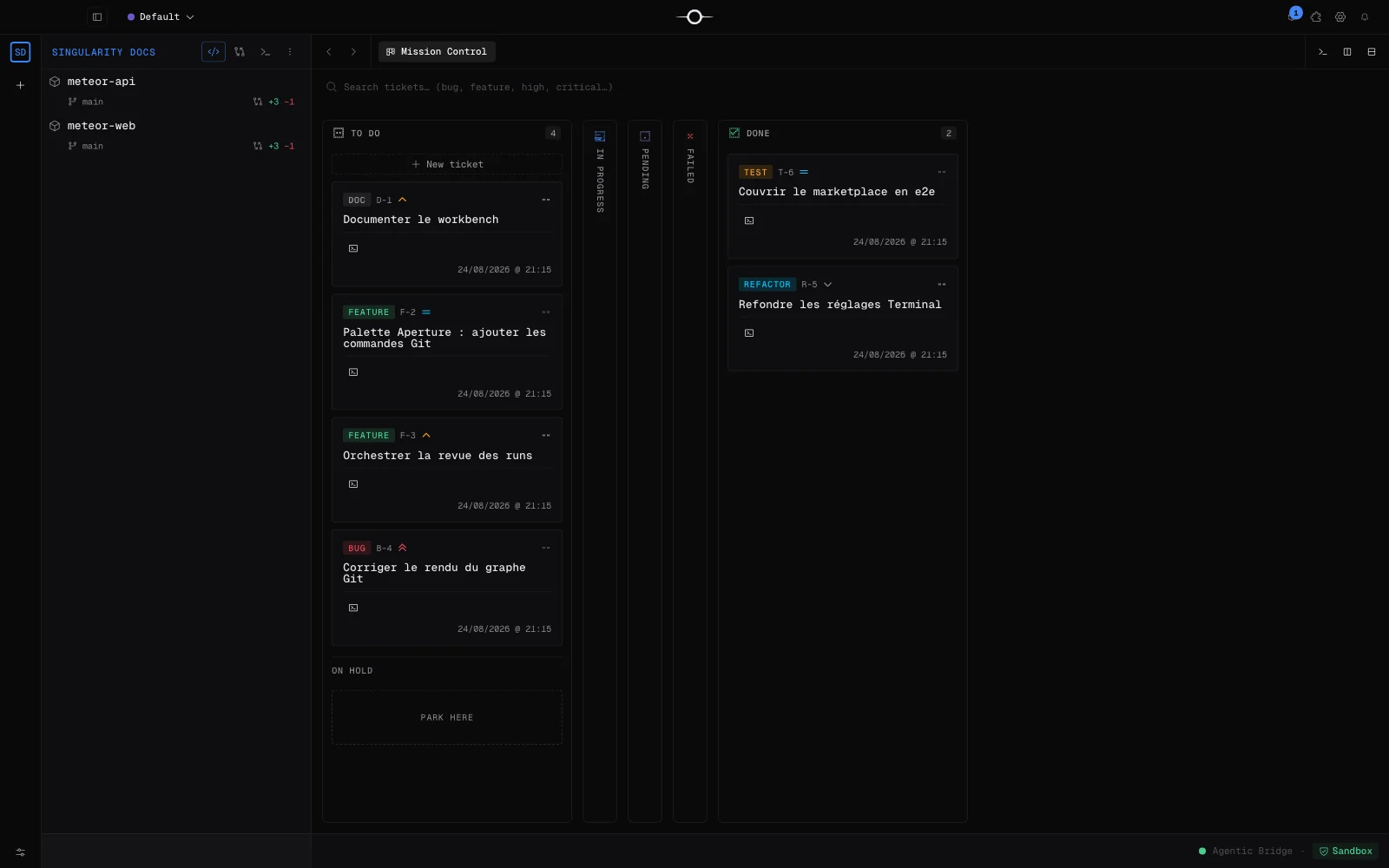
Le rail de gauche change de surface : Mission Control et board pour piloter le travail, Code pour parcourir les fichiers, Git pour suivre le dépôt, Terminal pour les commandes, puis Réglages. Le contenu central s’ouvre dans le deck.
3. Ajouter un projet
Dans l’espace actif, ajoutez un projet avec Ouvrir un dossier pour référencer un dossier déjà présent sur le poste. Pour un dépôt distant, choisissez le clonage, saisissez son URL et sélectionnez le dossier de destination.
Singularity conserve le chemin du projet ; il ne déplace pas le dossier existant. Si le dépôt est privé, vérifiez d’abord que Git peut l’ouvrir ou le cloner avec vos identifiants habituels.
4. Ouvrir un fichier
Choisissez Code dans le navigateur, développez le projet puis cliquez sur un fichier. Il s’ouvre dans l’éditeur au centre. Un clic ouvre un aperçu réutilisable ; gardez l’onglet ou ouvrez un autre fichier pour organiser votre deck.
Les onglets du deck réunissent fichiers et vues de travail au même endroit. Vous pouvez donc consulter le code sans perdre le board, un terminal ou la fiche du ticket.
5. Configurer un fournisseur IA
Ouvrez Réglages → IA & agents, sélectionnez le fournisseur, puis vérifiez son CLI, son authentification et son modèle par défaut. Singularity pilote le CLI installé sur votre poste : terminez donc sa connexion dans un terminal avant le premier lancement.
Les champs et permissions varient selon le fournisseur. Consultez le guide Fournisseurs IA & réglages agents pour les commandes, identifiants, modèles et limites de chaque intégration.
6. Créer un ticket et lancer un agent
Revenez au board et créez un ticket. Donnez-lui un titre orienté résultat, décrivez le comportement attendu, les fichiers ou contraintes connus et les vérifications à exécuter. Plus l’objectif est observable, plus la revue sera simple.
Pour démarrer, copiez notre exemple de ticket complet et vérifiable, puis adaptez-le à votre projet.
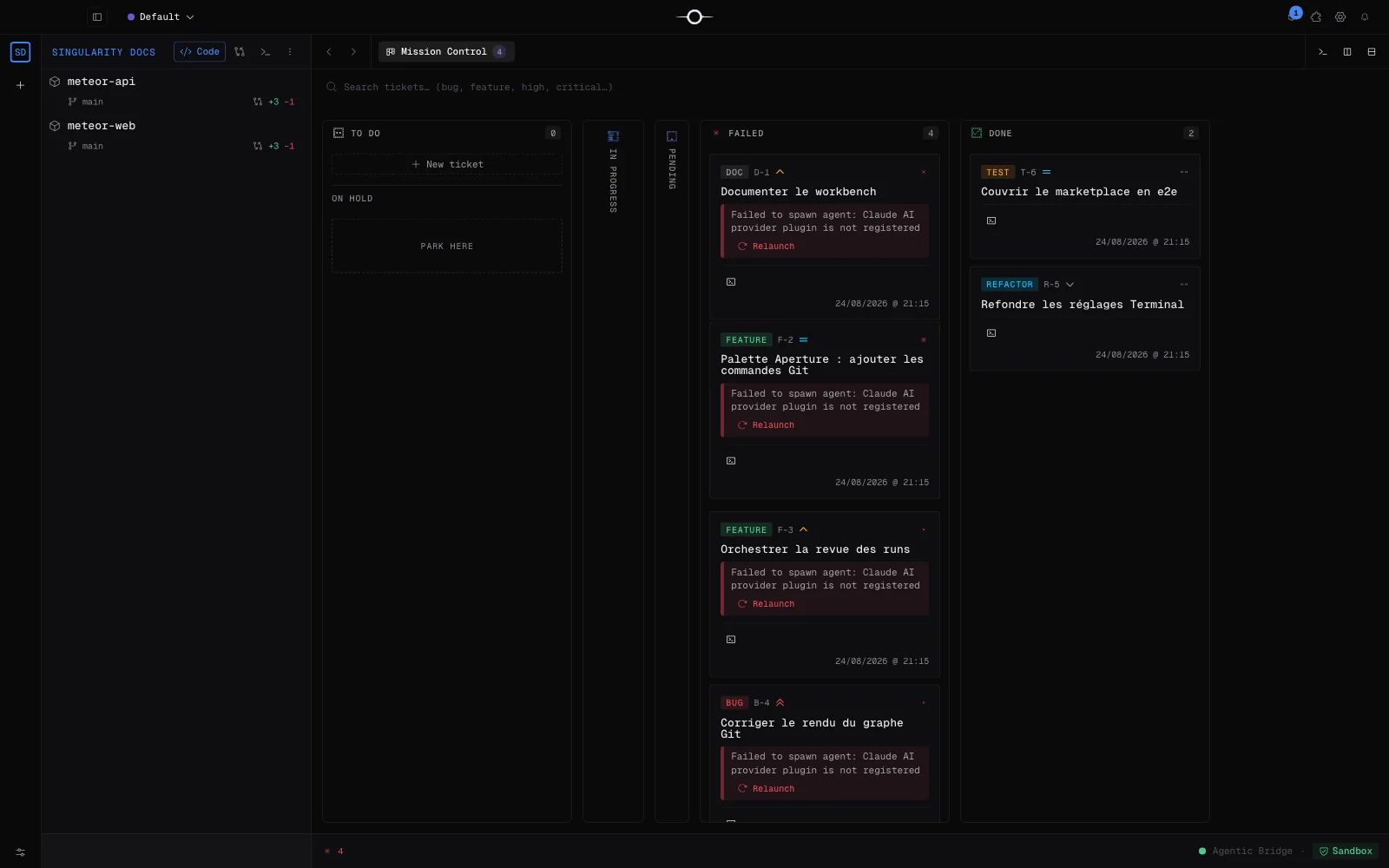
Ouvrez la fiche, choisissez le fournisseur, le modèle ou le rôle si nécessaire, puis lancez l’agent. Le ticket passe dans le flux de travail et son terminal affiche l’activité, les commandes et les demandes éventuelles. Vous pouvez continuer à naviguer pendant son exécution.
7. Relire et fusionner
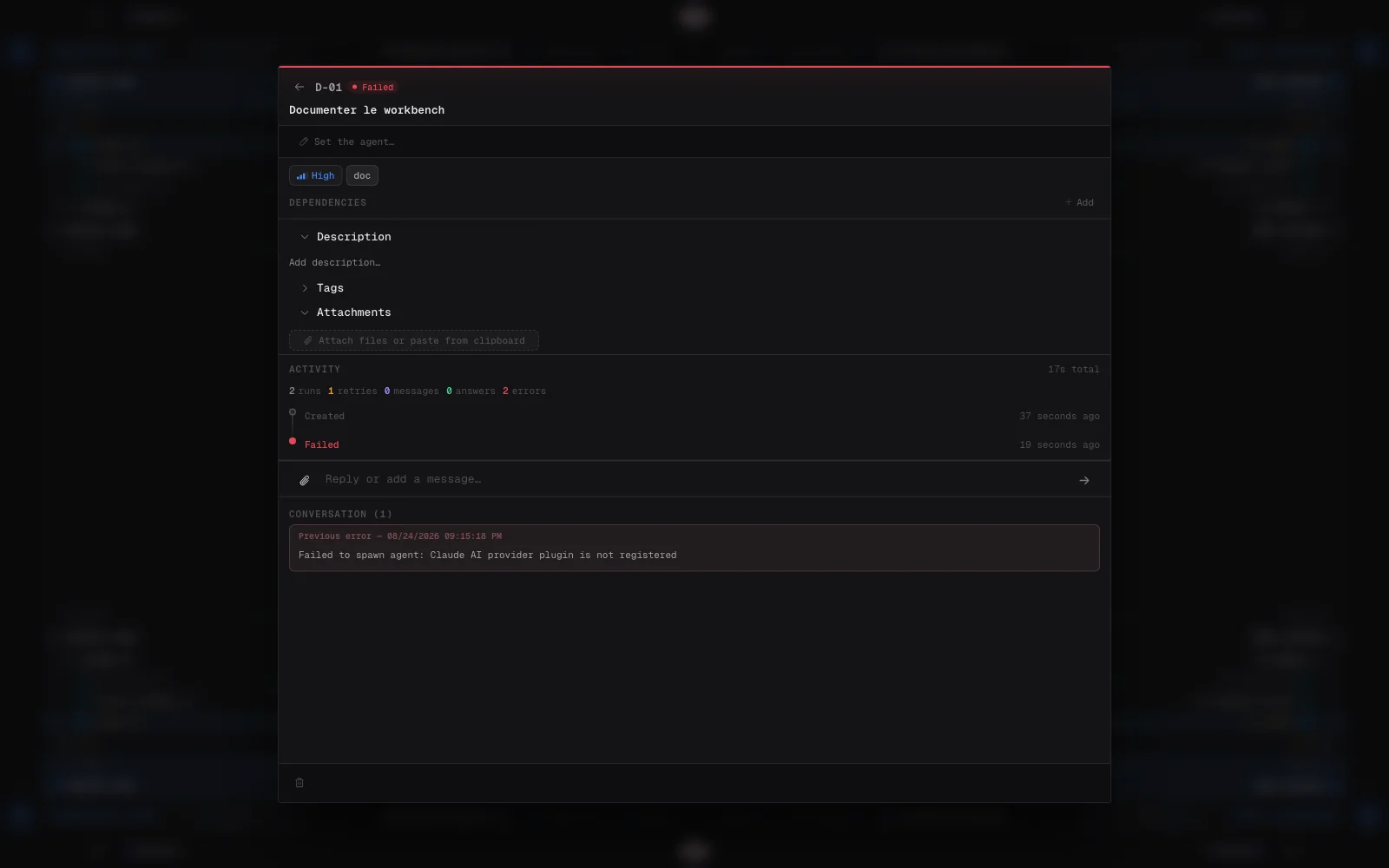
Quand l’agent termine, ouvrez l’onglet Revue. Lisez son résumé, inspectez les fichiers modifiés et les différences Git, puis vérifiez les tests annoncés. Le résultat reste séparé de votre branche de départ tant que vous ne l’intégrez pas.
Approuver accepte et fusionne le travail. Rejeter l’écarte. Si une correction suffit, relancez le ticket avec un retour précis : indiquez le défaut observé et le résultat attendu afin que l’agent reprenne son worktree.
8. Et ensuite
Vous avez parcouru la boucle essentielle : espace → projet → ticket → agent → revue. Pour passer d’une idée au code vérifié, suivez aussi le parcours Vibe Coder : ticket, tests et revue Git. Approfondissez maintenant le Workbench pour organiser vos vues, Git pour suivre branches et changements, et l’orchestration pour comprendre le cycle complet des agents et worktrees.
Questions fréquentes
Puis-je recommencer l’assistant de bienvenue ?
Oui. Ouvrez Réglages, choisissez Onboarding, puis lancez-le immédiatement ou demandez son affichage au prochain démarrage.
Singularity modifie-t-il directement ma branche principale ?
Un agent travaille normalement dans un worktree isolé. Vous relisez son résultat avant de l’approuver et de l’intégrer à la branche de départ.