// Documentación de Singularity
Notificaciones e informes de error
El centro de notificaciones reúne los eventos que requieren tu atención. Esta página explica las alertas en la app y en el sistema, sus ajustes y la información útil para enviar un informe de error aprovechable.
El centro de notificaciones
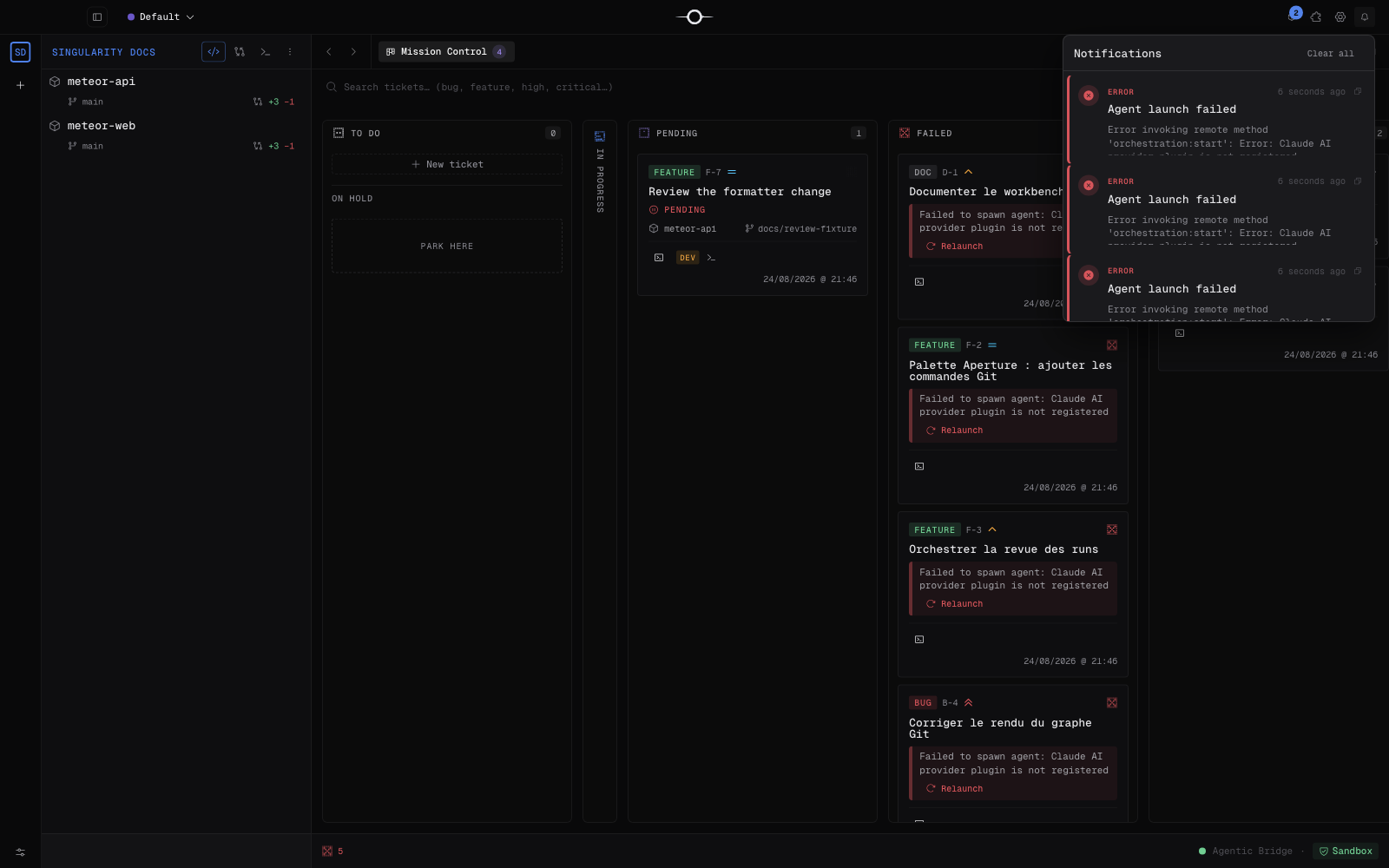
Haz clic en el icono de la campana en la barra de título. Un punto rojo indica que al menos una notificación aún no se ha leído. Al abrir el popover se actualiza la lista, todas sus entradas se marcan como leídas y el contador desaparece.
El centro informa, entre otras cosas, del fin o del fallo de una ejecución de agente, de una pregunta o acción de usuario pendiente, de una actualización disponible y de los errores que requieren tu atención. Una notificación vinculada a un espacio de trabajo o a un ticket puede llevarte de vuelta a ese contexto. También puedes eliminar una entrada, marcarlo todo como leído o vaciar la lista.
Las notificaciones del sistema
Cuando se añade un evento al centro, Singularity también puede mostrar una notificación nativa en el Centro de notificaciones de macOS o en el Centro de notificaciones de Windows. El sistema operativo puede pedir permiso la primera vez.
Para desactivarlas sin desactivar el centro integrado, abre Settings → Notifications y desactiva OS notifications. Los eventos siguen pudiéndose consultar en la app.
Ajustes
El panel Settings → Notifications contiene tres interruptores:
- Notification sounds: hace sonar una campana cuando un agente termina, falla o requiere tu atención;
- OS notifications: muestra las alertas nativas de macOS o Windows;
- Dock badge: muestra un indicador en el icono del Dock o de la barra de tareas mientras queden notificaciones sin leer.
El sonido asociado a los cambios de estado de los tickets se configura por separado en Settings → Kanban → Notifications.
Informar de un error desde la app
Abre Report a bug, escribe un título preciso y describe el contexto, el resultado esperado, el resultado observado y los pasos para reproducirlo. El formulario también acepta archivos adjuntos: una captura, un registro o un documento breve útil para el diagnóstico.
Singularity añade automáticamente la versión de la app, el canal de publicación, el sistema operativo y la arquitectura del procesador. El proceso principal envía el informe a Stargate, que lo clasifica para el equipo como una incidencia de GitHub; no se pide ni se transmite ningún token personal de GitHub.
El formulario del sitio web de Singularity envía al mismo servicio un título y un contexto, con la plataforma web. No añadas nunca secretos, claves de API ni datos personales en la descripción o en los adjuntos.
Dónde encontrar los registros
El archivo principal se llama singularity-main.log. Se encuentra en:
- macOS:
~/Library/Logs/Singularity/singularity-main.log; - Windows:
%APPDATA%\Singularity\logs\singularity-main.log; - Linux:
~/.config/Singularity/logs/singularity-main.log.
Las sesiones anteriores pueden conservarse en archivos rotados de la misma carpeta. Reproduce el problema, cierra Singularity correctamente y copia el registro pertinente. Consulta también Solución de problemas antes de abrir un informe.
Preguntas frecuentes
¿Abrir el centro borra las notificaciones?
No. Las marca como leídas y quita el contador, pero siguen en la lista hasta que las elimines.
¿Debo publicar mis registros en público?
No. Revisa su contenido antes de adjuntarlos: pueden contener rutas de archivos, nombres de proyectos o detalles técnicos propios de tu máquina.