Publié le · Mis à jour le
// Documentation Singularity
Notifications & rapports de bug
Le centre de notifications rassemble les événements qui demandent votre attention. Cette page explique les alertes dans l’app et sur le système, leurs réglages, ainsi que les informations utiles pour transmettre un rapport de bug exploitable.
Le centre de notifications
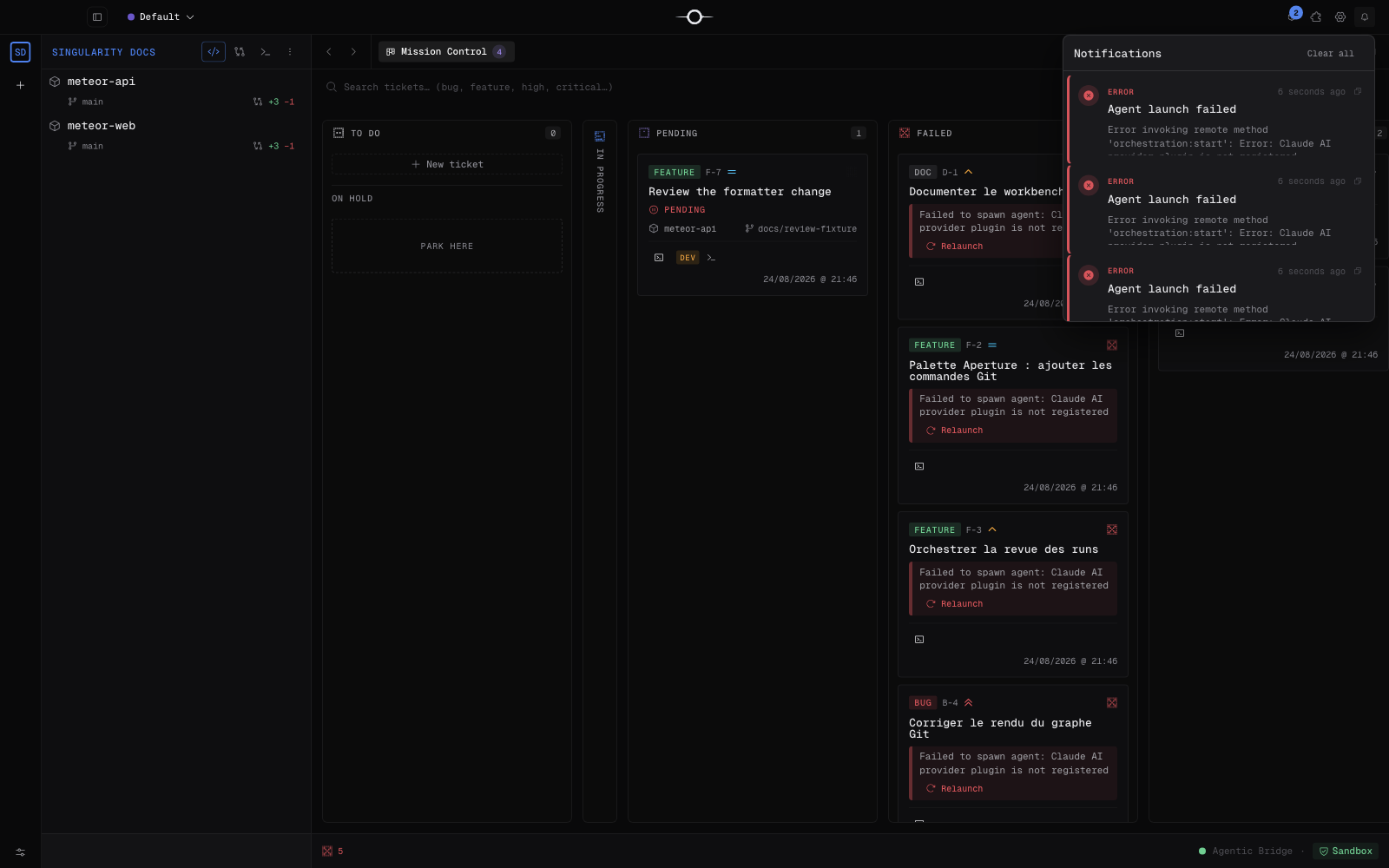
Cliquez sur l’icône en forme de cloche dans la barre de titre. Un point rouge indique qu’au moins une notification n’a pas encore été lue. L’ouverture du popover actualise la liste, marque toutes ses entrées comme lues et fait disparaître ce compteur.
Le centre signale notamment la fin ou l’échec d’une exécution d’agent, une question ou une action utilisateur en attente, une mise à jour disponible et les erreurs qui nécessitent votre attention. Une notification liée à un espace de travail ou à un ticket peut vous ramener vers ce contexte. Vous pouvez aussi supprimer une entrée, tout marquer comme lu ou vider la liste.
Les notifications système
Lorsqu’un événement est ajouté au centre, Singularity peut également afficher une notification native dans le Centre de notifications de macOS ou le Centre de notifications de Windows. Le système d’exploitation peut demander une autorisation la première fois.
Pour les couper sans désactiver le centre intégré, ouvrez Réglages → Notifications et désactivez Notifications du système d’exploitation. Les événements restent consultables dans l’app.
Réglages
Le panneau Réglages → Notifications contient trois bascules :
- Sons de notification — fait sonner une cloche lorsqu’un agent termine, échoue ou réclame votre attention ;
- Notifications du système d’exploitation — affiche les alertes natives macOS ou Windows ;
- Insigne de quai — affiche un indicateur sur l’icône du dock ou de la barre des tâches quand des notifications restent non lues.
Le son associé aux changements d’état des tickets se règle séparément dans Réglages → Kanban → Notifications.
Signaler un bug depuis l’app
Ouvrez Signaler un bug, donnez un titre précis et décrivez le contexte, le résultat attendu, le résultat observé et les étapes de reproduction. Le formulaire accepte aussi des pièces jointes : capture, journal ou petit document utile au diagnostic.
Singularity ajoute automatiquement la version de l’app, le canal de publication, le système d’exploitation et l’architecture du processeur. Le rapport est envoyé par le processus principal à Stargate, puis classé pour l’équipe sous forme de ticket GitHub ; aucun jeton GitHub personnel n’est demandé ni transmis.
Le formulaire du site Singularity envoie au même service un titre et un contexte, avec la plateforme web. N’ajoutez jamais de secret, de clé API ou de donnée personnelle dans la description ou les pièces jointes.
Où trouver les journaux
Le fichier principal s’appelle singularity-main.log. Il se trouve dans :
- macOS :
~/Library/Logs/Singularity/singularity-main.log; - Windows :
%APPDATA%\Singularity\logs\singularity-main.log; - Linux :
~/.config/Singularity/logs/singularity-main.log.
Les anciennes sessions peuvent être conservées dans des fichiers tournants du même dossier. Reproduisez le problème, fermez Singularity proprement, puis copiez le journal pertinent. Consultez aussi Dépannage avant d’ouvrir un rapport.
Questions fréquentes
L’ouverture du centre efface-t-elle les notifications ?
Non. Elle les marque comme lues et retire le compteur, mais elles restent dans la liste jusqu’à leur suppression.
Dois-je publier mes journaux en public ?
Non. Vérifiez leur contenu avant de les joindre : ils peuvent contenir des chemins de fichiers, des noms de projets ou des détails techniques propres à votre machine.