Publié le · Mis à jour le
// Documentation Singularity
Le navigateur
Le navigateur est le panneau latéral gauche de Singularity. Il réunit les fichiers de l’espace de travail, les modifications Git et les sessions de terminal dans trois vues complémentaires, sans vous faire quitter le deck.
Trois vues, un seul panneau
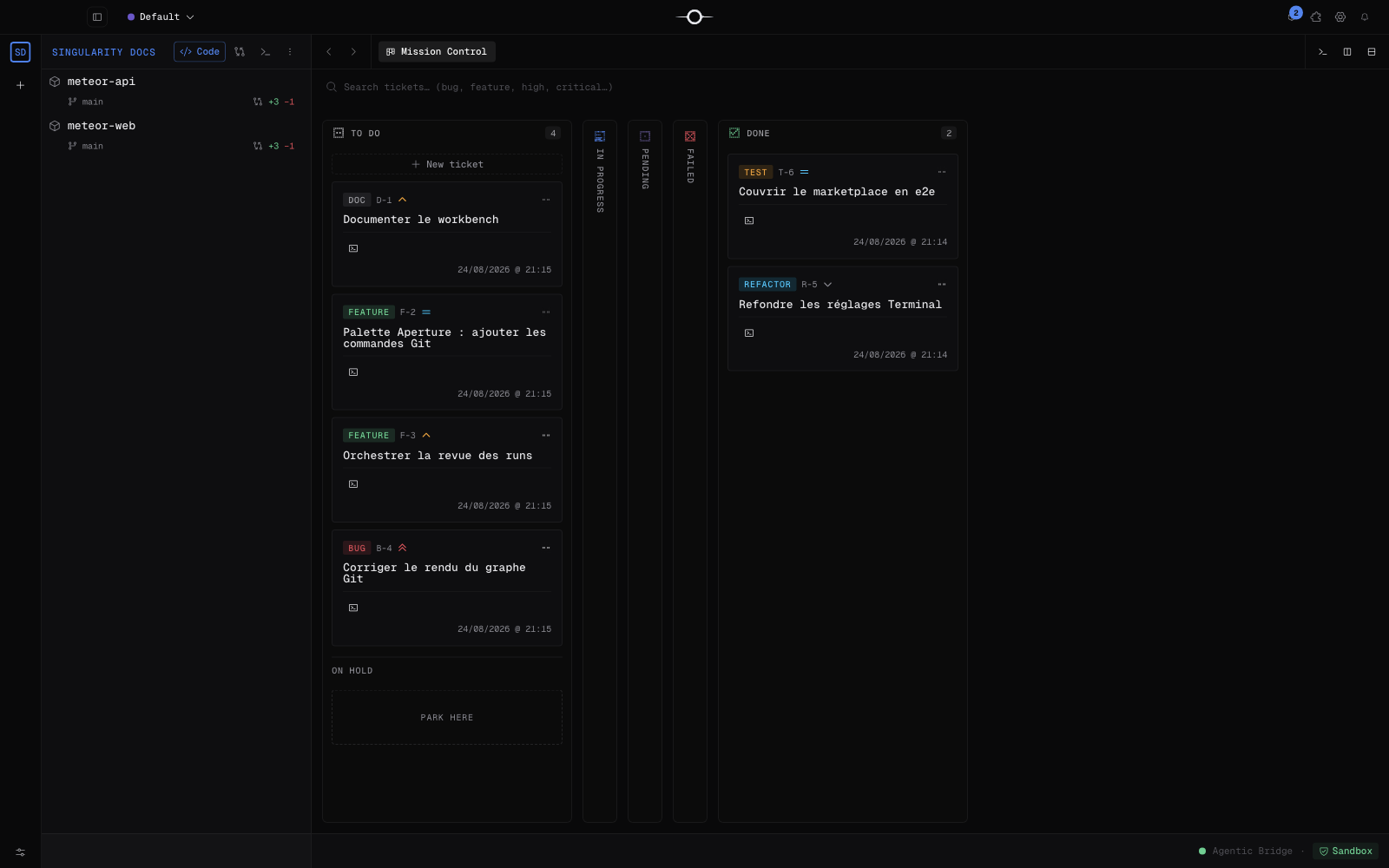
Le sélecteur en haut du panneau bascule entre Code, Modifications et Terminaux. Code parcourt les projets et leurs fichiers ; Modifications regroupe l’état Git et la préparation du prochain commit ; Terminaux retrouve les sessions ouvertes.
Changer de vue ne ferme ni les fichiers ni les outils déjà ouverts dans le deck. Le navigateur reste donc votre point de départ tandis que la zone centrale conserve votre contexte.
Parcourir le code
La vue Code présente chaque projet de l’espace de travail sous forme d’arbre. Dépliez un projet puis ses dossiers à la demande ; sélectionnez un fichier pour l’ouvrir ou le remettre au premier plan dans le deck. Les marqueurs Git placés sur les lignes signalent aussi les fichiers modifiés.
Le menu contextuel d’un projet permet de modifier le projet, de copier son chemin, de l’ouvrir dans une fenêtre externe et de le retirer de l’espace de travail. Cette dernière action ne supprime rien du disque : la confirmation précise que le projet pourra être ajouté de nouveau.
Préparer les modifications
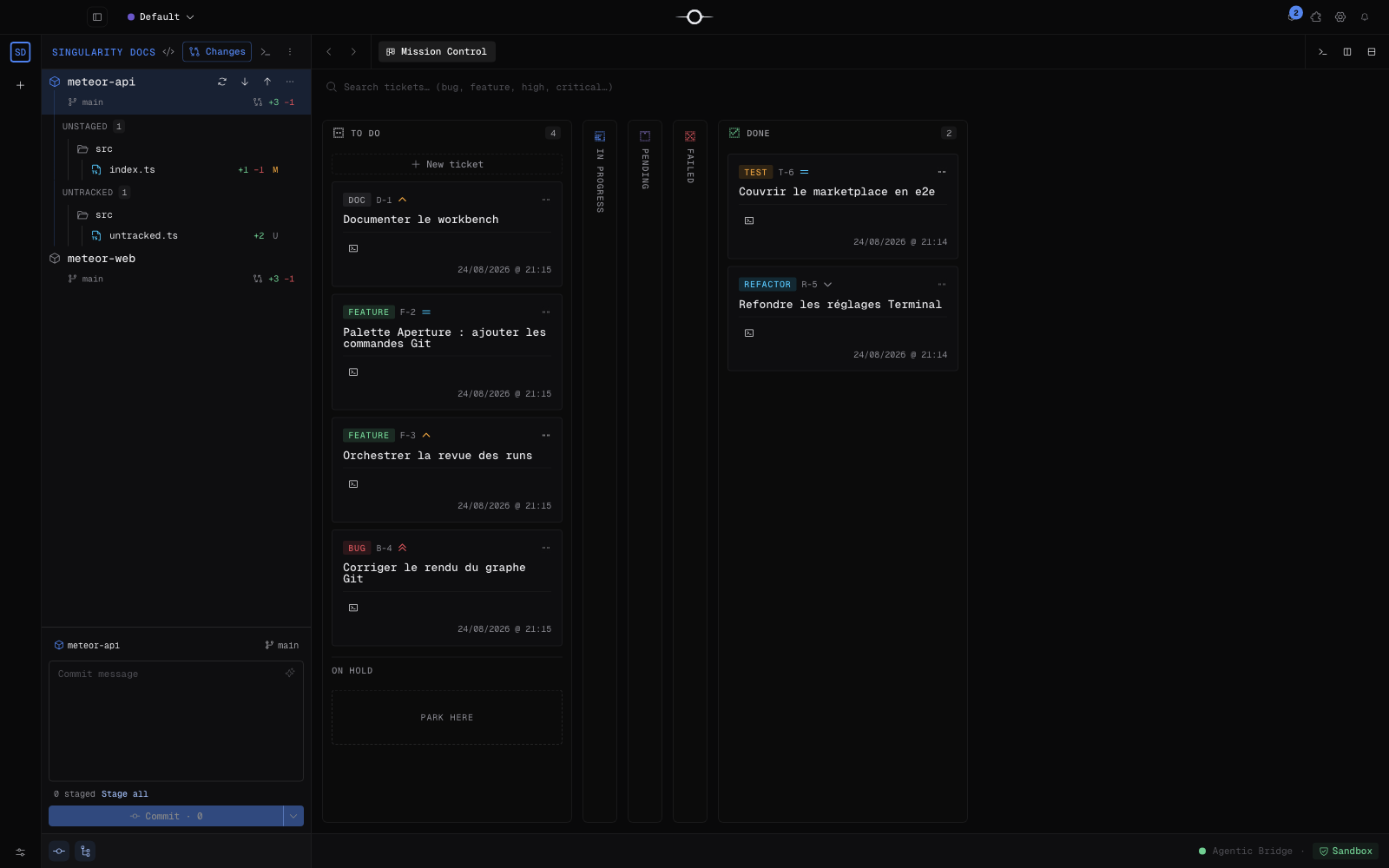
La vue Modifications affiche les fichiers modifiés projet par projet. Dépliez le projet à traiter : les changements indexés, non indexés et non suivis restent distincts. Les commandes d’une ligne indexent ou désindexent ce fichier ; celles d’un groupe appliquent l’opération à tous ses fichiers. Une sélection ouvre son diff dans le deck.
Le bouton de disposition alterne entre une arborescence de dossiers et une liste à plat. Le bouton de rédaction affiche le composeur intégré : saisissez le sujet et le corps éventuel du commit, puis validez. Le composeur et les actions d’indexation restent limités au projet sélectionné, ce qui empêche de mélanger plusieurs dépôts dans un commit.
Comprendre les actions irréversibles
Abandonner les modifications d’un fichier restaure ses changements à HEAD et supprime aussi le fichier s’il est non suivi. Abandonner toutes les modifications restaure à HEAD tous les changements non commités du projet et supprime ses fichiers non suivis. Dans les deux cas, la confirmation avertit explicitement que l’action est irréversible.
Les commandes ciblées séparent les risques : abandonner les modifications suivies restaure tous les fichiers suivis à HEAD mais conserve les non-suivis ; supprimer les fichiers non suivis efface ces fichiers du disque tout en conservant les modifications suivies. Cette suppression est elle aussi irréversible. Vérifiez le projet et le périmètre indiqués dans la boîte de confirmation avant de continuer.
Utiliser les actions Git rapides
Le menu contextuel d’un projet Git donne accès à Récupérer (pull), Publier (push) et Actualiser (fetch). Les compteurs associés à récupérer et publier indiquent les commits en retard ou en avance. Lancez une seule opération à la fois et traitez tout conflit signalé avant de poursuivre.
Remiser toutes les modifications met temporairement de côté l’arbre sale ; Appliquer la dernière remise restaure la remise la plus récente en la retirant de la pile. Ouvrir le tableau de bord Git ouvre enfin le cockpit complet du projet dans le deck pour inspecter l’historique et les outils Git avancés.
Retrouver les terminaux
La vue Terminaux recense les sessions ouvertes dans l’espace de travail, y compris les terminaux lancés pour les agents. Sélectionnez une session pour l’ouvrir ou la remettre au premier plan dans le Hangar et reprendre sa sortie là où vous l’aviez laissée.
Cette vue sert de liste de sessions ; le terminal lui-même s’affiche dans la zone centrale. Vous pouvez donc suivre un agent, revenir à un shell manuel puis retrouver vos fichiers sans fermer aucun contexte.
Ajouter un projet ou cloner un dépôt
Ouvrez le menu Actions de l’espace de travail dans l’en-tête du navigateur. Ajouter un projet référence un dossier déjà présent sur votre machine dans l’espace actif. Cloner un dépôt… ouvre le formulaire de clonage pour fournir l’URL Git et choisir la destination locale.
Dans les deux cas, le projet rejoint les vues Code et Modifications de cet espace de travail. Ajouter un dossier existant ne le déplace pas et ne crée pas une copie de ses fichiers.
Questions fréquentes
Retirer un projet supprime-t-il ses fichiers ?
Non. Le projet quitte uniquement l’espace de travail et reste sur le disque ; vous pourrez l’ajouter à nouveau.
Puis-je annuler la suppression des fichiers non suivis ?
Non. Git ne conserve aucune copie de ces fichiers et la confirmation de Singularity indique que leur suppression du disque est irréversible.