// Documentación de Singularity
El navegador
El navegador es el panel lateral izquierdo de Singularity. Reúne los archivos del espacio de trabajo, los cambios Git y las sesiones de terminal en tres vistas complementarias, sin hacerte salir del deck.
Tres vistas, un solo panel
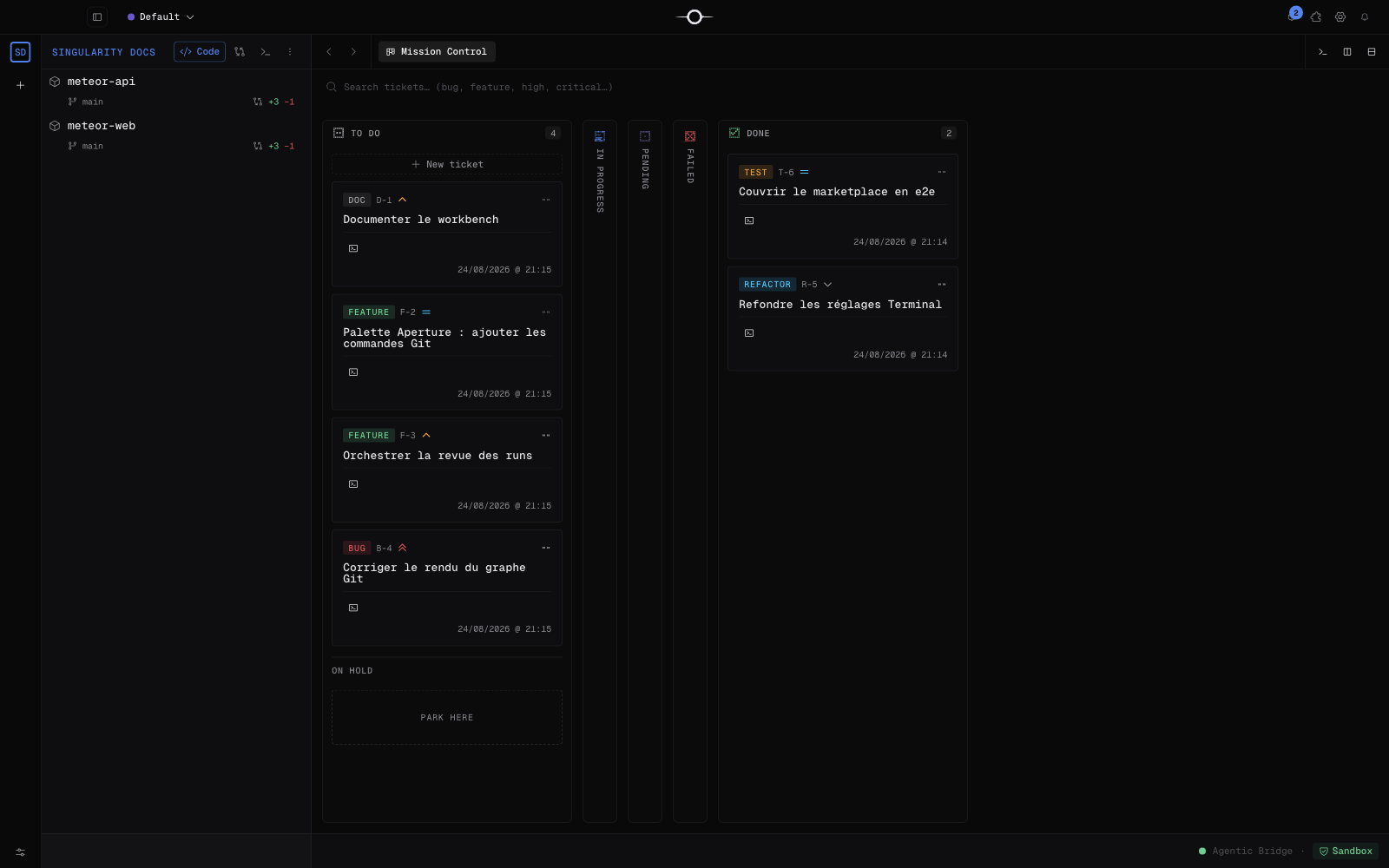
El selector de la parte superior del panel alterna entre Code, Changes y Terminals. Code recorre los proyectos y sus archivos; Changes reúne el estado Git y la preparación del próximo commit; Terminals muestra las sesiones abiertas.
Cambiar de vista no cierra ni los archivos ni las herramientas ya abiertos en el deck. El navegador sigue siendo tu punto de partida mientras la zona central conserva tu contexto.
Explorar el código
La vista Code presenta cada proyecto del espacio de trabajo en forma de árbol. Despliega un proyecto y luego sus carpetas según lo necesites; selecciona un archivo para abrirlo o traerlo al primer plano en el deck. Los marcadores Git de las filas también señalan los archivos modificados.
El menú contextual de un proyecto permite edit the project (editar el proyecto), copy its path (copiar su ruta), abrirlo en una external window (ventana externa) y remove it from the workspace (quitarlo del espacio de trabajo). Esta última acción no elimina nada del disco: la confirmación precisa que el proyecto podrá volver a añadirse.
Preparar los cambios
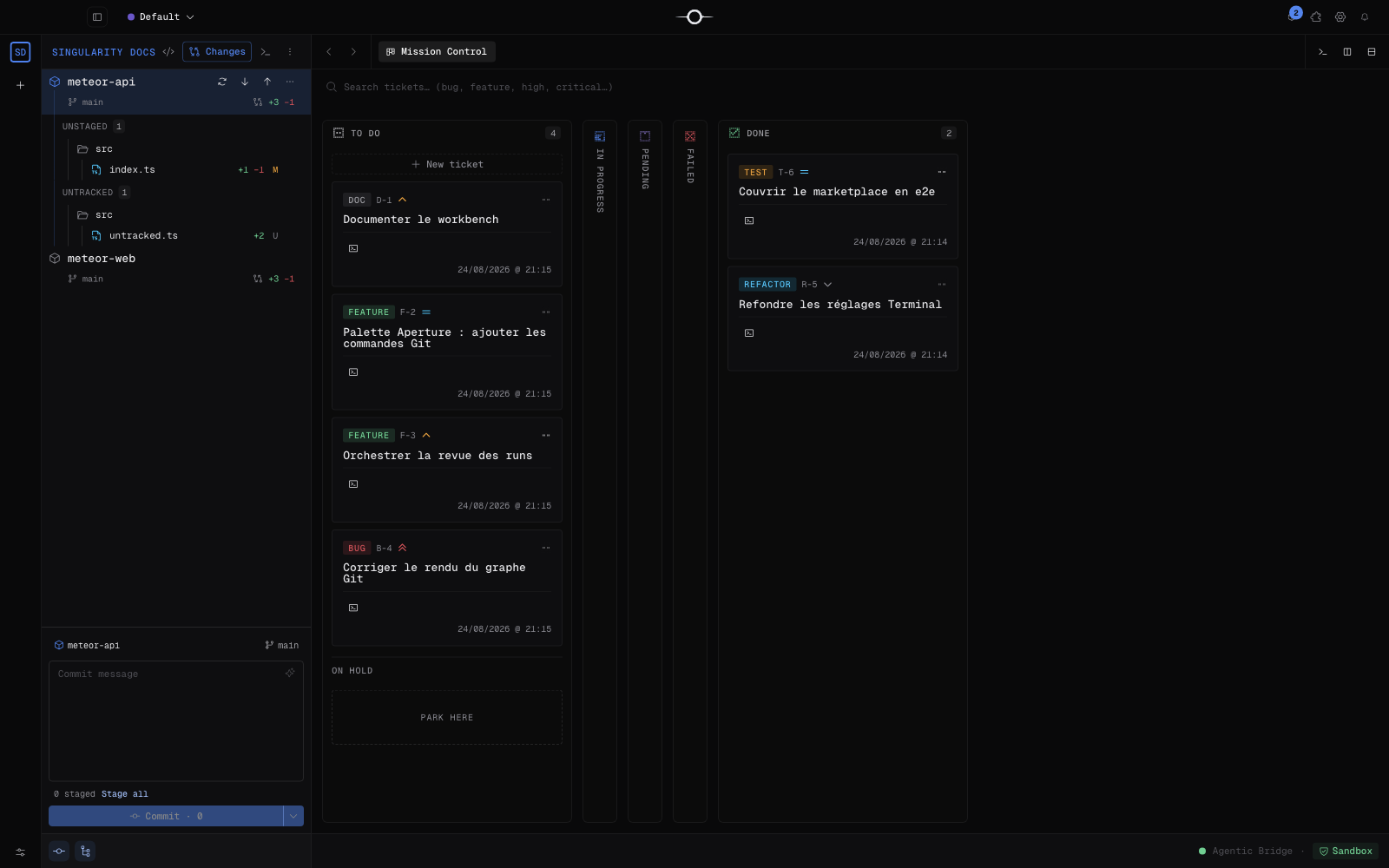
La vista Changes muestra los archivos modificados proyecto por proyecto. Despliega el proyecto que quieras tratar: los cambios preparados, no preparados y sin seguimiento permanecen separados. Los comandos de una fila preparan o retiran del área de preparación ese archivo; los de un grupo aplican la operación a todos sus archivos. Al seleccionar un cambio se abre su diff en el deck.
El botón de disposición alterna entre un folder tree (árbol de carpetas) y una flat list (lista plana). El botón de redacción muestra el compositor integrado: escribe el asunto y, si quieres, el cuerpo del commit, y después confírmalo. El compositor y las acciones de preparación se limitan al proyecto seleccionado, lo que impide mezclar varios repositorios en un mismo commit.
Entender las acciones irreversibles
Discard changes en un archivo restaura sus cambios a HEAD y también elimina el archivo si no tiene seguimiento. Discard all changes restaura a HEAD todos los cambios sin commit del proyecto y elimina sus archivos sin seguimiento. En ambos casos, la confirmación advierte explícitamente de que la acción es irreversible.
Los comandos específicos separan los riesgos: discard tracked changes restaura todos los archivos con seguimiento a HEAD pero conserva los que no tienen seguimiento; trash untracked files borra esos archivos del disco y conserva los cambios con seguimiento. Esta eliminación también es irreversible. Comprueba el proyecto y el alcance indicados en el cuadro de confirmación antes de continuar.
Usar las acciones Git rápidas
El menú contextual de un proyecto Git da acceso a Pull, Push y Fetch. Los contadores asociados a Pull y Push indican los commits por detrás o por delante. Lanza una sola operación a la vez y resuelve cualquier conflicto indicado antes de continuar.
Stash all changes aparta temporalmente el árbol de trabajo con cambios; Pop latest stash restaura el stash más reciente y lo retira de la pila. Por último, Open Git dashboard abre el cockpit completo del proyecto en el deck para inspeccionar el historial y las herramientas Git avanzadas.
Encontrar los terminales
La vista Terminals enumera las sesiones abiertas en el espacio de trabajo, incluidos los terminales lanzados para los agentes. Selecciona una sesión para abrirla o traerla al primer plano en el Hangar y retomar su salida donde la dejaste.
Esta vista sirve de lista de sesiones; el terminal en sí se muestra en la zona central. Así puedes seguir a un agente, volver a un shell manual y después recuperar tus archivos sin cerrar ningún contexto.
Añadir un proyecto o clonar un repositorio
Abre el menú Workspace actions en la cabecera del navegador. Add project referencia en el espacio activo una carpeta que ya existe en tu equipo. Clone repository… abre el formulario de clonación para indicar la URL Git y elegir el destino local.
En ambos casos, el proyecto se incorpora a las vistas Code y Changes de ese espacio de trabajo. Añadir una carpeta existente no la mueve ni crea una copia de sus archivos.
Preguntas frecuentes
¿Quitar un proyecto elimina sus archivos?
No. El proyecto solo sale del espacio de trabajo y permanece en el disco; podrás volver a añadirlo.
¿Puedo deshacer la eliminación de los archivos sin seguimiento?
No. Git no conserva ninguna copia de esos archivos y la confirmación de Singularity indica que su eliminación del disco es irreversible.