// Documentación de Singularity
Marketplace y módulos
El Marketplace de Singularity centraliza el descubrimiento y la gestión de los módulos: puedes buscarlos, examinar sus capacidades, instalarlos, actualizarlos, desactivarlos o desinstalarlos desde una misma pantalla.
Abrir el Marketplace
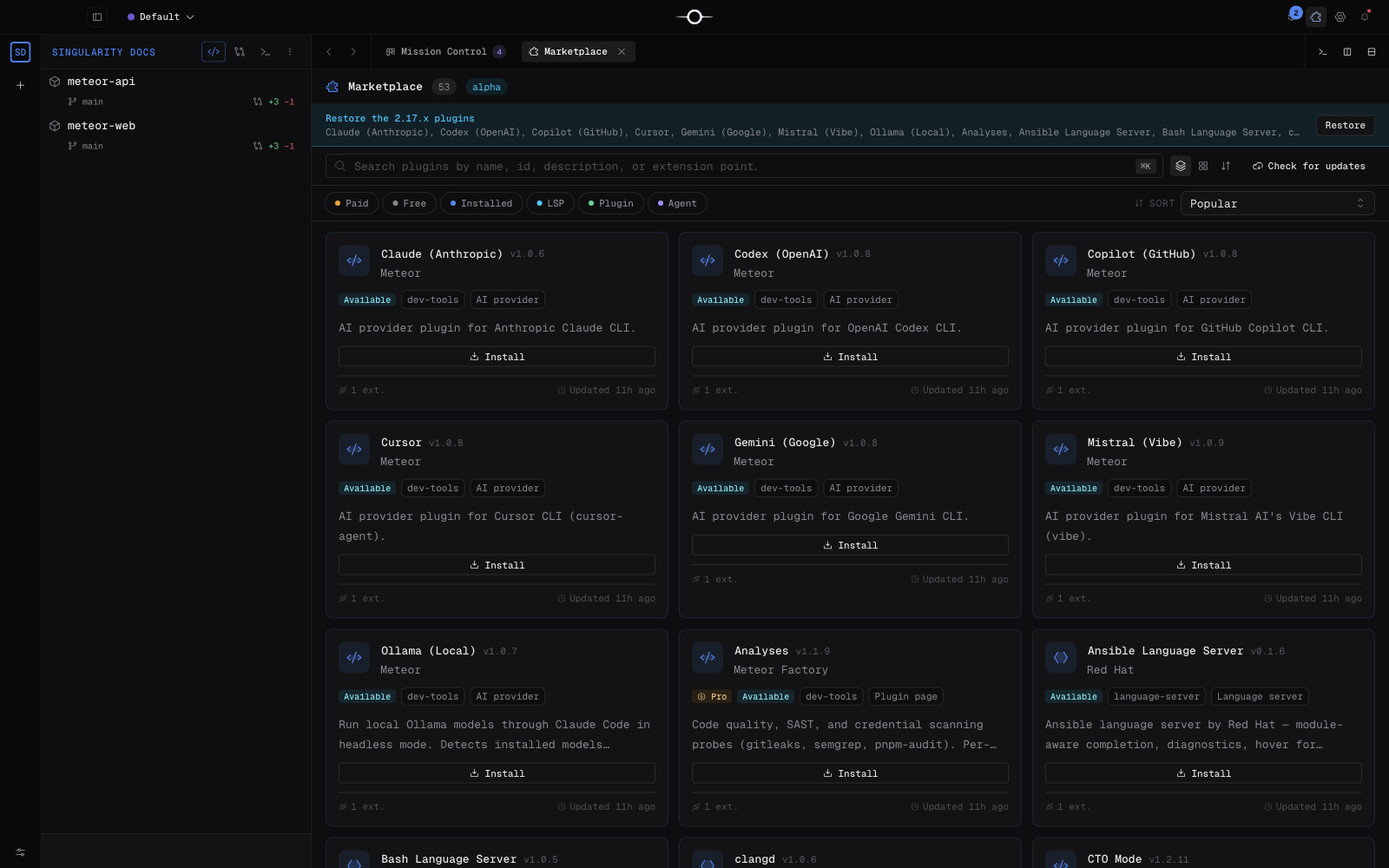
En la barra de título, selecciona el icono Marketplace. Singularity abre la lista de módulos en la zona principal y su navegador en el inspector lateral. El número que aparece junto al título corresponde al número de elementos cargados actualmente desde el catálogo.
Explorar el catálogo
El inspector agrupa las vistas Browse —todos los módulos, destacados y categorías— y Your modules —instalados, actualizaciones disponibles, desactivados y recomendados—. Cada fila indica su número de resultados.
La búsqueda abarca el nombre, el identificador, la descripción y los puntos de extensión. Los filtros distinguen, entre otros, el nivel de pago o gratuito, el estado instalado y el tipo de módulo; se pueden combinar varios filtros. El menú de ordenación ofrece popularidad, orden alfabético y actualización reciente. Si ningún resultado coincide, Clear filters restablece la lista.
Un banner avisa cuando el catálogo remoto no está disponible. En modo sin conexión, indica la fecha del último catálogo válido utilizado. Las versiones alpha también muestran una insignia de entorno junto al título; la producción no la muestra.
La ficha de un módulo
Abre una tarjeta para consultar su ficha. La cabecera presenta el nombre, la versión, el editor, la fecha de actualización y la descripción. Las pestañas dan acceso a la vista general, a la documentación, al registro de cambios, a los permisos y a los ajustes que aporta el módulo.
La vista general puede incluir capturas y las superficies a las que contribuye el módulo. La columna de información técnica resume, entre otros datos, el identificador, la versión, la categoría, la compatibilidad y los enlaces publicados. Un campo ausente se muestra como no disponible en lugar de deducirse.
Comprobar los permisos
Consulta la pestaña Permissions antes de instalar. Enumera cada capacidad declarada, con su título y su finalidad: acceso a archivos, a la red, al espacio de trabajo, al portapapeles, al terminal, a las notificaciones o a los ajustes. El sandbox impide que el módulo acceda a una capacidad que no ha declarado.
Un permiso opcional nunca se concede automáticamente. Mientras no lo concedas explícitamente, permanece denegado y la funcionalidad que depende de él sigue inactiva. Un nuevo permiso obligatorio introducido por una actualización también debe aceptarse antes de que el módulo se reactive.
Instalar, actualizar o desinstalar
Desde la ficha de un módulo disponible, elige Install. Singularity descarga el artefacto, comprueba su compatibilidad, su suma de verificación y su firma, y después instala una versión inmutable y la activa cuando se reúnen las autorizaciones necesarias. El progreso y los posibles errores se muestran en el terminal de instalación.
Usa Check for updates en la barra de búsqueda para actualizar las versiones disponibles. La vista Updates available las reúne; abre una ficha y elige Update. El interruptor de la ficha desactiva o reactiva un módulo instalado sin eliminar sus archivos. Uninstall elimina el módulo y revoca los consentimientos guardados: al reinstalarlo, se volverán a pedir los permisos.
Módulos rotos, incompatibles o revocados
Un módulo que falla al activarse lleva la insignia Broken. Su ficha muestra el diagnóstico y desactiva el interruptor: lee el mensaje, consulta los diagnósticos del módulo y, después, actualízalo o desinstálalo. Un módulo incompatible permanece visible con la causa y la acción esperada, por ejemplo actualizar Singularity, pero no se puede activar.
Un artefacto dañado, sin firmar o revocado no se carga. Singularity conserva la última versión válida cuando el mecanismo de reversión lo permite; de lo contrario, el módulo permanece desactivado. Actualiza el catálogo, instala una versión corregida si se ofrece o desinstala el módulo. No ignores la advertencia.
Módulos de pago
Los módulos de pago llevan una insignia Pro y se pueden aislar con el filtro Paid. Que aparezcan en el catálogo no significa que tu licencia los autorice: el nivel de licencia determina si la instalación o la activación están disponibles.
Si ya compraste el módulo, la ficha permite restaurar la compra con su recibo. Singularity hace que el servicio Marketplace valide ese recibo en lugar de confiar en los metadatos del módulo. Una autorización sin conexión caducada bloquea la activación hasta que vuelva la red o se realice una restauración válida; los módulos gratuitos se siguen gestionando con normalidad.
Preguntas frecuentes
¿Se concede un permiso opcional durante la instalación?
No. Permanece denegado mientras no lo concedas explícitamente; la funcionalidad del módulo que depende de él permanece inactiva mientras tanto.
¿Qué ocurre si el catálogo no está disponible?
Singularity indica el modo sin conexión y utiliza el último catálogo válido en caché cuando existe. Sin un catálogo utilizable, no se muestra ningún módulo externo.