Publié le · Mis à jour le
// Documentation Singularity
Marketplace & modules
Le Marketplace de Singularity centralise la découverte et la gestion des modules : vous pouvez les rechercher, examiner leurs capacités, les installer, les mettre à jour, les désactiver ou les désinstaller depuis un même écran.
Ouvrir le Marketplace
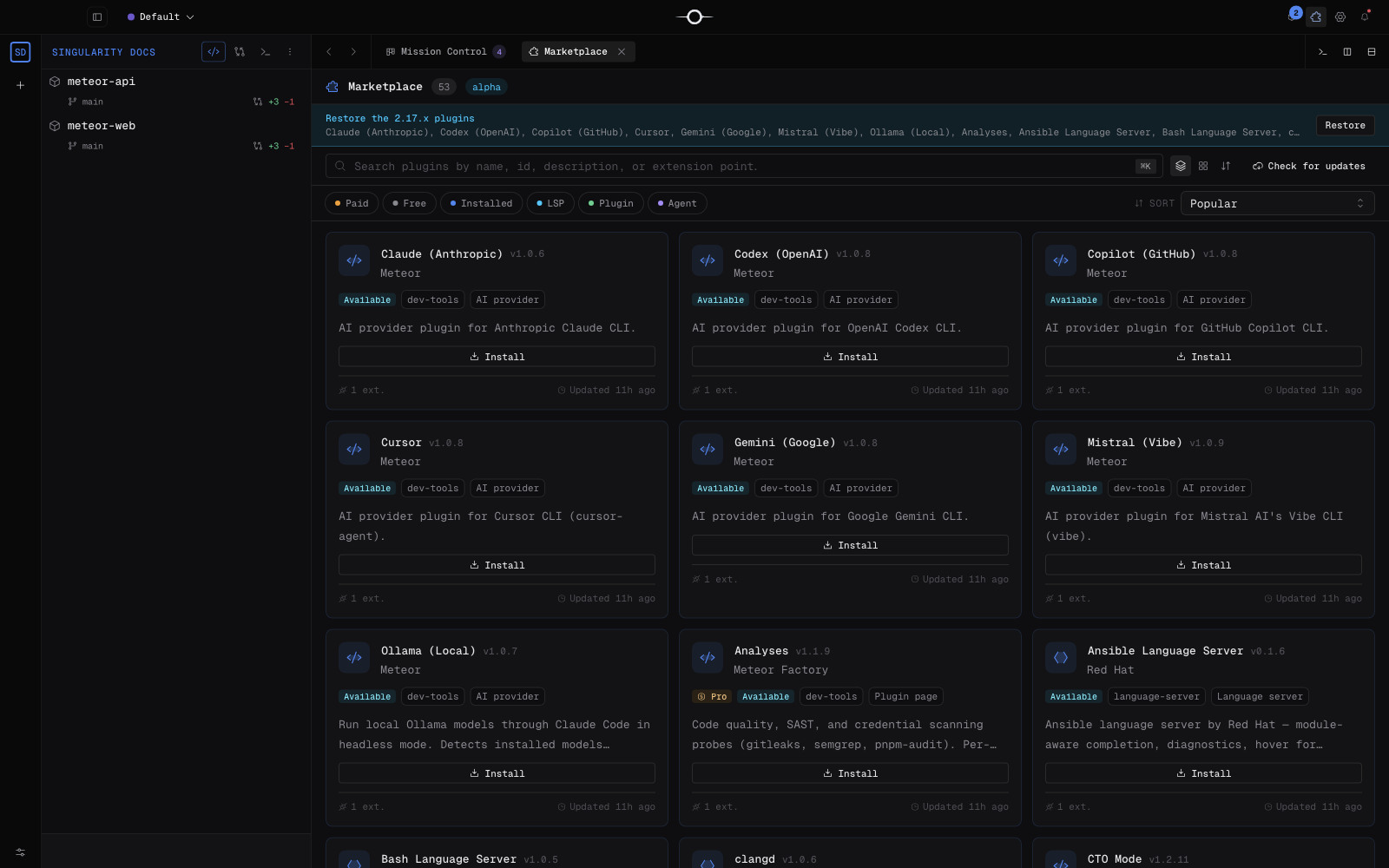
Dans la barre de titre, sélectionnez l'icône Marketplace. Singularity ouvre la liste des modules dans la zone principale et son navigateur dans l'inspecteur latéral. Le nombre affiché près du titre correspond au nombre d'éléments actuellement chargés depuis le catalogue.
Parcourir le catalogue
L'inspecteur regroupe les vues Parcourir — tous les modules, sélection et catégories — et Vos modules — installés, mises à jour disponibles, désactivés et recommandés. Chaque ligne indique son nombre de résultats.
La recherche porte sur le nom, l'identifiant, la description et les points d'extension. Les filtres distinguent notamment les paliers payant ou gratuit, l'état installé et le type de module ; plusieurs filtres peuvent être combinés. Le menu de tri propose popularité, ordre alphabétique et mise à jour récente. Si aucun résultat ne correspond, Effacer les filtres rétablit la liste.
Une bannière prévient lorsque le catalogue distant est indisponible. En mode hors ligne, elle date le dernier catalogue valide utilisé. Les versions alpha affichent aussi un badge d'environnement près du titre ; la production n'en affiche pas.
La fiche d'un module
Ouvrez une carte pour consulter sa fiche. L'en-tête présente le nom, la version, l'éditeur, la date de mise à jour et la description. Les onglets donnent accès à la vue d'ensemble, à la documentation, au journal des modifications, aux permissions et aux réglages fournis par le module.
La vue d'ensemble peut inclure des captures et les surfaces auxquelles le module contribue. La colonne d'informations techniques récapitule notamment l'identifiant, la version, la catégorie, la compatibilité et les liens publiés. Un champ absent est affiché comme indisponible plutôt que deviné.
Vérifier les permissions
Consultez l'onglet Permissions avant l'installation. Il liste chaque capacité déclarée, avec son intitulé et sa raison d'être : accès à des fichiers, au réseau, à l'espace de travail, au presse-papiers, au terminal, aux notifications ou aux réglages. Le bac à sable empêche le module d'accéder à une capacité qu'il n'a pas déclarée.
Une permission optionnelle n'est jamais accordée automatiquement. Tant que vous ne l'accordez pas explicitement, elle reste refusée et la fonctionnalité qui en dépend reste inactive. Une nouvelle permission obligatoire introduite par une mise à jour doit également être acceptée avant la réactivation du module.
Installer, mettre à jour ou désinstaller
Depuis la fiche d'un module disponible, choisissez Installer. Singularity télécharge l'artefact, vérifie sa compatibilité, sa somme de contrôle et sa signature, puis installe une version immuable et l'active lorsque les autorisations requises sont réunies. La progression et les éventuelles erreurs sont affichées dans le terminal d'installation.
Utilisez Vérifier les mises à jour dans la barre de recherche pour rafraîchir les versions disponibles. La vue Mises à jour disponibles les rassemble ; ouvrez une fiche puis choisissez Mettre à jour. L'interrupteur de la fiche désactive ou réactive un module installé sans supprimer ses fichiers. Désinstaller retire le module et révoque les consentements enregistrés : une réinstallation demandera de nouveau les permissions.
Modules cassés, incompatibles ou révoqués
Un module qui échoue à l'activation porte le badge Cassé. Sa fiche affiche le diagnostic et désactive l'interrupteur : lisez le message, consultez les diagnostics du module, puis mettez-le à jour ou désinstallez-le. Un module incompatible reste visible avec la cause et l'action attendue, par exemple mettre Singularity à jour, mais ne peut pas être activé.
Un artefact corrompu, non signé ou révoqué n'est pas chargé. Singularity conserve la dernière version valide lorsque le mécanisme de retour arrière le permet ; sinon, le module reste désactivé. Actualisez le catalogue, installez une version corrigée si elle est proposée, ou désinstallez le module. Ne contournez pas l'avertissement.
Modules payants
Les modules payants portent un badge Pro et peuvent être isolés avec le filtre Payant. Leur présence dans le catalogue ne signifie pas que votre licence les autorise : le palier de licence détermine si l'installation ou l'activation est disponible.
Si vous avez déjà acheté le module, la fiche permet de restaurer l'achat avec son reçu. Singularity fait valider ce reçu par le service Marketplace au lieu de faire confiance aux métadonnées du module. Une autorisation hors ligne expirée bloque l'activation jusqu'au retour du réseau ou à une restauration valide ; les modules gratuits restent gérés normalement.
Questions fréquentes
Une permission optionnelle est-elle accordée à l'installation ?
Non. Elle reste refusée tant que vous ne l'accordez pas explicitement ; la fonctionnalité du module qui en dépend reste alors inactive.
Que se passe-t-il si le catalogue est indisponible ?
Singularity signale le mode hors ligne et utilise le dernier catalogue valide en cache lorsqu'il existe. Sans catalogue exploitable, aucun module externe n'est affiché.