// Documentación de Singularity
Instalación y actualizaciones
Instala el paquete adecuado para tu sistema y tu procesador y deja que Singularity compruebe sus nuevas versiones. La aplicación está disponible para macOS, Windows y Linux; Git y las CLI de los proveedores de IA siguen siendo herramientas independientes.
Requisitos del sistema
Singularity incluye la aplicación Electron y sus componentes nativos en cada paquete. Las distribuciones oficiales cubren macOS Apple Silicon e Intel, Windows x64 y ARM64, así como Linux. Elige siempre una arquitectura nativa: debe corresponder al procesador, sobre todo para SQLite y el terminal integrado.
Git debe instalarse por separado y estar accesible desde el terminal. Instala y autentica también la CLI de cada proveedor de IA que pienses usar. Singularity las controla, pero no las sustituye.
Descargar el paquete correcto
Ve a singularity.meteorfactory.dev. La página detecta el sistema y recomienda Apple Silicon o Intel en macOS y x64 o ARM64 en Windows. Si la detección no es posible, se da prioridad a Apple Silicon en macOS y a x64 en Windows.
Los enlaces de la otra plataforma y de la otra arquitectura siguen visibles debajo de la descarga principal. La página de la versión correspondiente da acceso a los demás artefactos publicados, en particular los paquetes de Linux.
Instalar en macOS, Windows o Linux
macOS: abre el archivo .dmg, arrastra Singularity a Aplicaciones, expulsa la imagen de disco y abre la app. Las versiones también publican un archivo .zip, destinado principalmente al mecanismo de actualización. Si aparece una advertencia de Gatekeeper, usa clic derecho > Abrir; no debilites la seguridad global del Mac.
Windows: ejecuta el archivo singularity-<version>-<architecture>-setup.exe y acepta la elevación de administrador. El instalador NSIS instala Singularity para todos los usuarios y crea un acceso directo en el escritorio.
Linux: usa la AppImage como paquete autónomo (hazla ejecutable antes de lanzarla), o instala el .deb en Debian y Ubuntu. No se produce ningún paquete Snap oficial.
Canales stable y alpha
Stable da prioridad a las versiones validadas para el uso diario. Alpha recibe los desarrollos más recientes y puede contener regresiones o funciones incompletas.
El canal pertenece al paquete instalado: para cambiarlo, descarga e instala el paquete del canal deseado para tu arquitectura. El feed alpha está protegido por una clave de canal que se proporciona a las personas autorizadas; esta documentación no publica ninguna clave.
Actualizaciones automáticas
Singularity comprueba su feed e indica las versiones más recientes. La descarga sigue siendo explícita; una vez descargada, la instalación se prepara y puede aplicarse al cerrar la aplicación. La arquitectura del paquete se comprueba antes de la instalación automática.
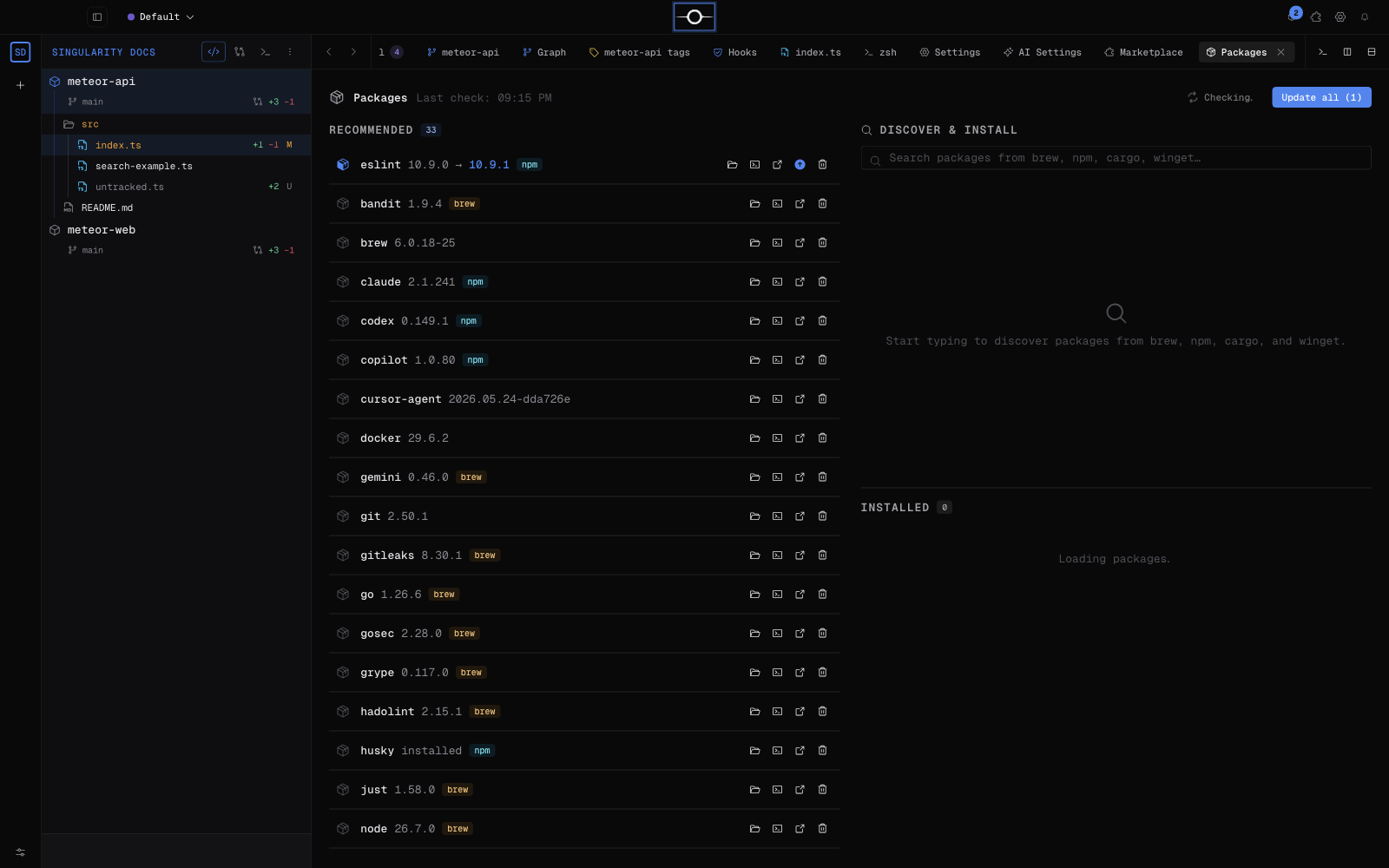
La versión y el canal activos se muestran abajo a la derecha de Aperture. El Updates / Packages centre (centro de actualizaciones / paquetes) permite también comprobar y actualizar las herramientas del equipo; consulta Los ajustes para las opciones relacionadas.
Desinstalar o empezar de cero
Primero desinstala la aplicación de la forma habitual: sácala de Aplicaciones en macOS, usa Aplicaciones instaladas en Windows o elimina el paquete AppImage/.deb en Linux. Esto no elimina necesariamente el perfil de usuario.
Para un restablecimiento completo, cierra Singularity, haz una copia de seguridad y elimina ~/Library/Application Support/Singularity (macOS), %APPDATA%\Singularity (Windows) o ~/.config/Singularity (Linux). Esta eliminación borra los espacios, proyectos, tickets, ajustes, historiales y demás datos de la app: los datos funcionales residen en la base de datos SQLite local y no pueden restaurarse sin una copia de seguridad.
Preguntas frecuentes
macOS se niega a abrir la app: ¿qué hago?
Comprueba que el DMG procede de singularity.meteorfactory.dev. En el Finder, haz clic derecho en Singularity, elige Abrir y confirma. Si macOS sigue bloqueando la app, abre Ajustes del Sistema > Privacidad y seguridad y usa Abrir igualmente solo para Singularity.
¿Cómo vuelvo a una versión estable?
Descarga el paquete estable correspondiente a tu arquitectura e instálalo en lugar de tu versión actual. La actualización automática no fuerza la vuelta a una versión estable más antigua. Tu perfil local se conserva; haz una copia antes de volver a una versión anterior.
¿Dónde se almacenan mis datos?
En el perfil de Singularity de tu cuenta de usuario: ~/Library/Application Support/Singularity en macOS, %APPDATA%\Singularity en Windows y ~/.config/Singularity en Linux. Los datos funcionales se conservan localmente en SQLite.