Publié le · Mis à jour le
// Documentation Singularity
Installation & mises à jour
Installez le paquet adapté à votre système et à votre processeur, puis laissez Singularity vérifier ses nouvelles versions. L’application existe pour macOS, Windows et Linux ; Git et les CLI des fournisseurs IA restent des outils séparés.
Configuration requise
Singularity fournit l’application Electron et ses composants natifs dans chaque paquet. Les distributions officielles couvrent macOS Apple Silicon et Intel, Windows x64 et ARM64, ainsi que Linux. Choisissez toujours une architecture native : elle doit correspondre au processeur, notamment pour SQLite et le terminal embarqué.
Git doit être installé séparément et accessible depuis le terminal. Installez et authentifiez aussi le CLI de chaque fournisseur IA que vous comptez utiliser. Singularity les pilote, mais ne les remplace pas.
Télécharger le bon paquet
Rendez-vous sur singularity.meteorfactory.dev. La page détecte le système puis recommande Apple Silicon ou Intel sur macOS et x64 ou ARM64 sous Windows. Si la détection est impossible, macOS privilégie Apple Silicon et Windows x64.
Les liens de l’autre plateforme et de l’autre architecture restent affichés sous le téléchargement principal. La page de version associée donne accès aux autres artefacts publiés, notamment les paquets Linux.
Installer sur macOS, Windows ou Linux
macOS : ouvrez le fichier .dmg, glissez Singularity dans Applications, éjectez l’image disque, puis ouvrez l’app. Les versions publient aussi une archive .zip, principalement destinée au mécanisme de mise à jour. En cas d’avertissement Gatekeeper, utilisez le clic droit > Ouvrir ; n’affaiblissez pas la sécurité globale du Mac.
Windows : lancez le fichier singularity-<version>-<architecture>-setup.exe et acceptez l’élévation administrateur. L’installeur NSIS installe Singularity pour tous les utilisateurs et crée un raccourci sur le bureau.
Linux : utilisez l’AppImage pour un paquet autonome (rendez-le exécutable avant de le lancer), ou installez le .deb sur Debian et Ubuntu. Aucun paquet Snap officiel n’est produit.
Canaux stable et alpha
Stable privilégie les versions validées pour l’usage courant. Alpha reçoit les développements les plus récents et peut comporter des régressions ou des fonctions incomplètes.
Le canal appartient au paquet installé : pour en changer, téléchargez puis installez le paquet du canal voulu pour votre architecture. Le flux alpha est protégé par une clé de canal fournie aux personnes autorisées ; aucune clé n’est publiée dans cette documentation.
Mises à jour automatiques
Singularity vérifie son flux et signale les versions plus récentes. Le téléchargement reste explicite ; après téléchargement, l’installation est préparée et peut s’appliquer à la fermeture de l’application. L’architecture du paquet est vérifiée avant l’installation automatique.
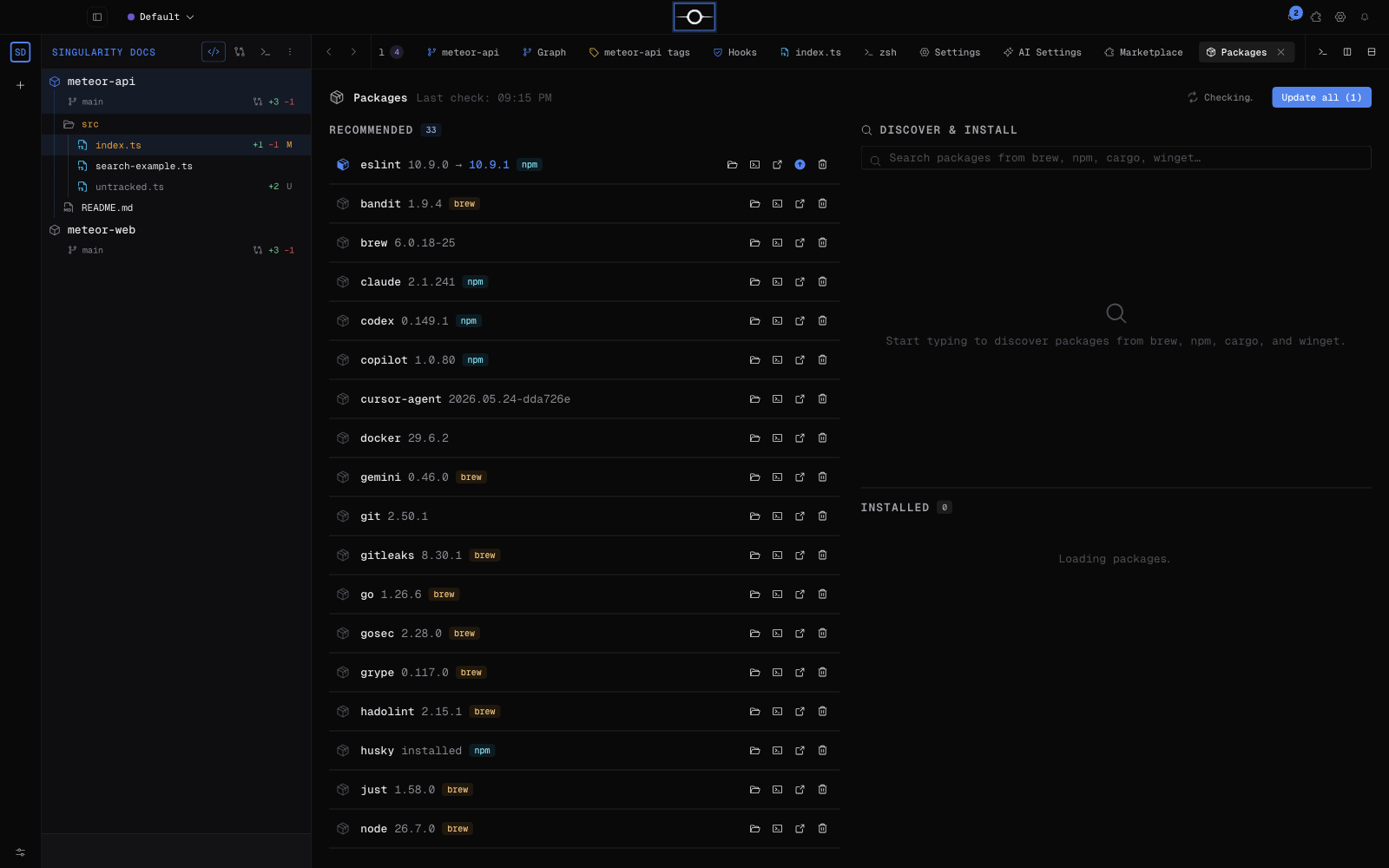
La version et le canal actifs sont visibles en bas à droite d’Aperture. Le centre de mises à jour / Paquets permet aussi de vérifier et mettre à jour les outils du poste ; consultez Les réglages pour les options associées.
Désinstaller ou repartir de zéro
Désinstallez d’abord l’application normalement : déplacez-la hors d’Applications sur macOS, utilisez Applications installées sous Windows, ou supprimez le paquet AppImage/.deb sous Linux. Cela ne supprime pas forcément le profil utilisateur.
Pour une remise à zéro complète, fermez Singularity, sauvegardez puis supprimez ~/Library/Application Support/Singularity (macOS), %APPDATA%\Singularity (Windows) ou ~/.config/Singularity (Linux). Cette suppression efface les espaces, projets, tickets, réglages, historiques et autres données de l’app : les données fonctionnelles vivent dans la base SQLite locale et ne peuvent pas être restaurées sans sauvegarde.
Questions fréquentes
macOS refuse d’ouvrir l’app : que faire ?
Vérifiez que le DMG vient de singularity.meteorfactory.dev. Dans le Finder, faites un clic droit sur Singularity, choisissez Ouvrir, puis confirmez. Si macOS bloque encore l’app, ouvrez Réglages Système > Confidentialité et sécurité et utilisez Ouvrir quand même pour Singularity uniquement.
Comment revenir à une version stable ?
Téléchargez le paquet stable correspondant à votre architecture et installez-le à la place de votre version actuelle. La mise à jour automatique ne force pas un retour vers une version stable plus ancienne. Votre profil local est conservé ; faites-en une copie avant tout retour de version.
Où sont stockées mes données ?
Dans le profil Singularity de votre compte utilisateur : ~/Library/Application Support/Singularity sur macOS, %APPDATA%\Singularity sous Windows et ~/.config/Singularity sous Linux. Les données fonctionnelles sont conservées localement dans SQLite.