Publié le · Mis à jour le
// Documentation Singularity
Espaces de travail & projets
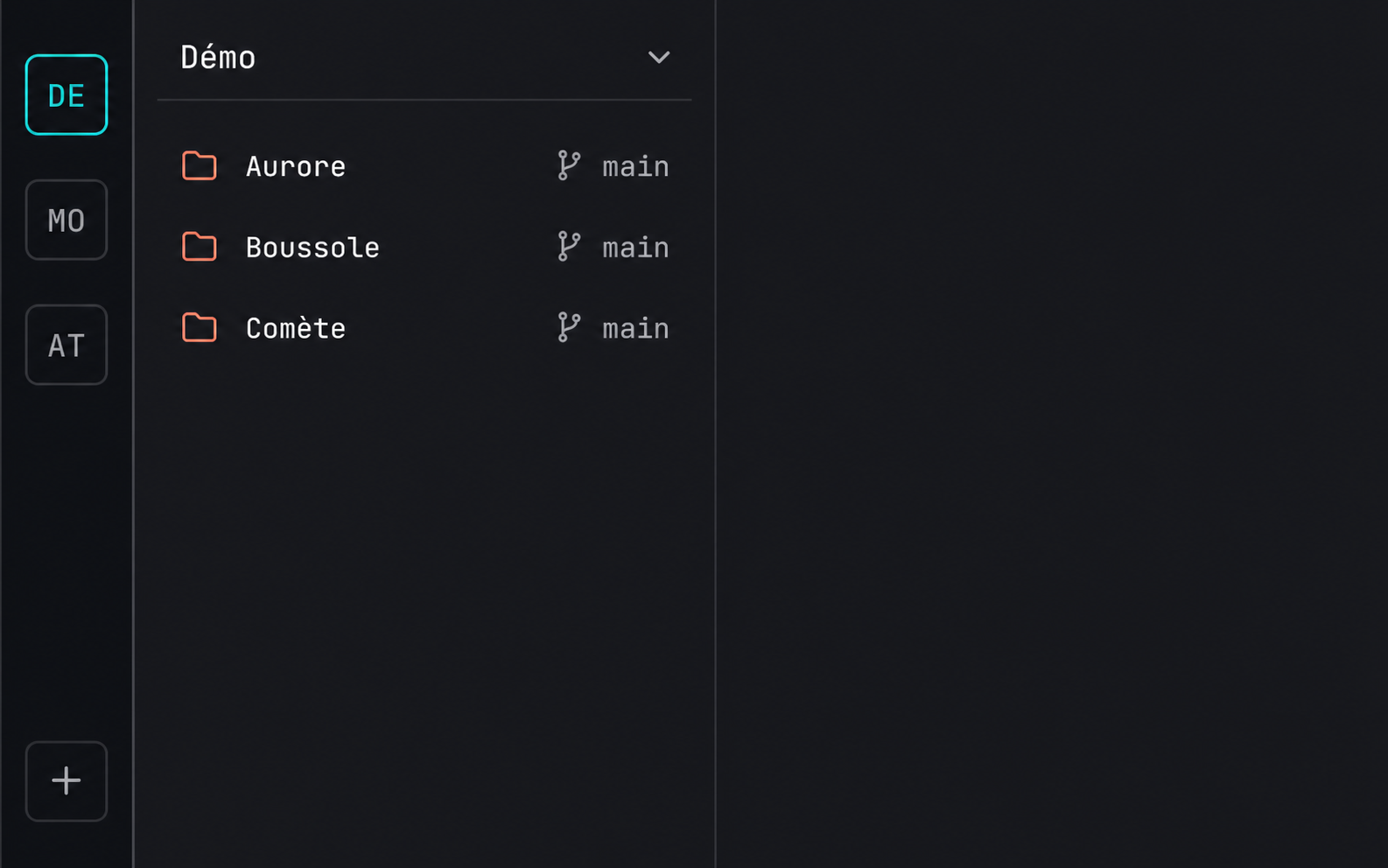
Les espaces de travail regroupent les projets que vous utilisez ensemble et conservent leur contexte d’affichage. Le rail permet de passer de l’un à l’autre sans mélanger leurs fichiers, leurs onglets ni leur disposition.
Le dossier du workspace et les liens symboliques
Singularity construit un dossier de travail dans ~/.singularity/workspaces/<nom>. Chaque projet y apparaît sous forme de lien symbolique vers son dossier réel. Un lien est un accès au même contenu : modifier un fichier par ce chemin modifie le fichier du projet, sans créer une copie.
Par exemple, un workspace « Atelier » peut regrouper un frontend et une API stockés dans deux dossiers différents. L’agent peut les explorer depuis une seule racine. Docs rassemble les dossiers docs existants ; AI/Config, AI/Rules, AI/Skills et AI/Memory exposent les configurations et instructions IA trouvées dans les projets.
Ces liens ne sont ni une sauvegarde ni des worktrees Git. Si le dossier cible est déplacé ou supprimé, son lien ne donne plus accès aux fichiers. Pour isoler les modifications d’un agent, consultez les worktrees Git.
Le modèle
Singularity organise l’identité en trois niveaux : un namespace rassemble plusieurs espaces de travail, un espace de travail porte un contexte d’utilisation, et chaque projet référence un dossier du disque.
Le niveau namespace existe pour regrouper des espaces voisins — par organisation, client ou domaine — sans fusionner leurs dispositions et leurs projets.
Créer un espace de travail
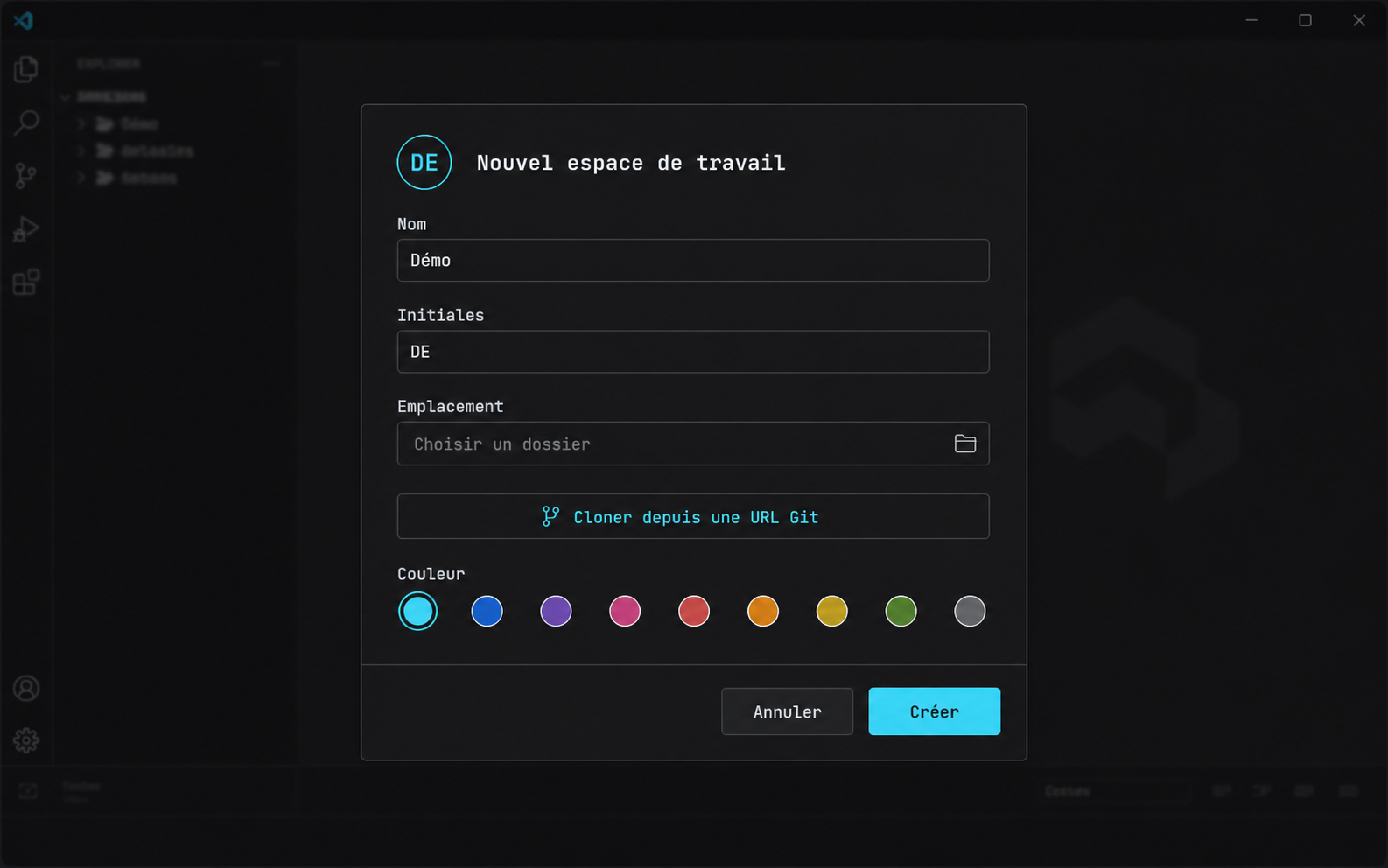
Sélectionnez le bouton + du rail, puis renseignez un nom, des initiales (jusqu’à trois caractères), un dossier et une couleur d’accent. Le badge combine les initiales et la couleur : choisissez une combinaison courte et distincte pour reconnaître l’espace immédiatement dans le rail.
Le dossier choisi devient le premier projet. Si Singularity détecte plusieurs sous-dossiers de projet, vous pouvez les ajouter séparément lors de la création.
Ajouter et déplacer des projets
Ouvrez le menu de l’en-tête du navigateur pour ajouter un projet. Vous pouvez sélectionner un dossier existant ou choisir Cloner depuis une URL Git afin de créer une copie locale puis de l’ajouter.
Pour transférer un projet, faites-le glisser depuis le navigateur jusqu’au badge de l’espace cible dans le rail. Le projet change d’espace ; son dossier ne se déplace pas sur le disque.
Changer d’espace
Sélectionnez un badge dans le rail. Singularity restaure le deck de cet espace : sa disposition, ses onglets ouverts et la vue active. Vous retrouvez ainsi le contexte laissé lors de votre dernier passage.
Les préférences de l’application restent globales, notamment la langue, l’apparence, les raccourcis et les réglages généraux. Changer d’espace ne crée pas un profil applicatif séparé.
Modifier ou supprimer
Ouvrez le menu d’un espace pour modifier son nom, ses initiales ou sa couleur. Le menu d’un projet permet de le renommer ou de le retirer de l’espace. Retirer détache uniquement la référence : les fichiers restent sur le disque.
La suppression d’un espace retire sa configuration et ses associations de projets de Singularity. Elle ne supprime pas les dossiers des projets ; vérifiez néanmoins que vous n’avez plus besoin du contexte enregistré avant de confirmer.
Importer et exporter
Depuis le menu de l’espace, exportez un fichier .singularity, puis utilisez l’action d’import pour le prévisualiser et choisir où rattacher les projets. Une réimportation reconnaît les identifiants déjà présents et met à jour l’espace au lieu de le dupliquer.
Le fichier contient l’identité du namespace et de l’espace, sa couleur, sa racine, les onglets visibles, la liste ordonnée des projets, leurs chemins et, lorsqu’elle existe, leur URL Git. Il contient aussi la plateforme source et la date d’export. Il ne copie pas les fichiers des projets, leur historique Git ni les données générales du profil applicatif. Sur une autre machine, un chemin absent doit être remappé vers un dossier existant ou recréé par clonage.
Où sont stockées les données
Les namespaces, espaces, projets et leur état sont enregistrés localement dans singularity.db, une base SQLite située dans le profil applicatif de Singularity. Les projets eux-mêmes restent dans les dossiers que vous avez choisis.
Singularity ne synchronise pas cette base avec un serveur. Pour transférer l’organisation d’un espace vers une autre installation, utilisez explicitement l’import/export.
Questions fréquentes
Retirer un projet supprime-t-il son dossier ?
Non. Singularity retire seulement le projet de l’espace de travail ; le dossier et son contenu restent intacts sur le disque.
Mes espaces sont-ils synchronisés dans le cloud ?
Non. Leur configuration est enregistrée dans la base SQLite du profil local de l’application et n’est pas synchronisée côté serveur.