// Documentación de Singularity
Espacios de trabajo y proyectos
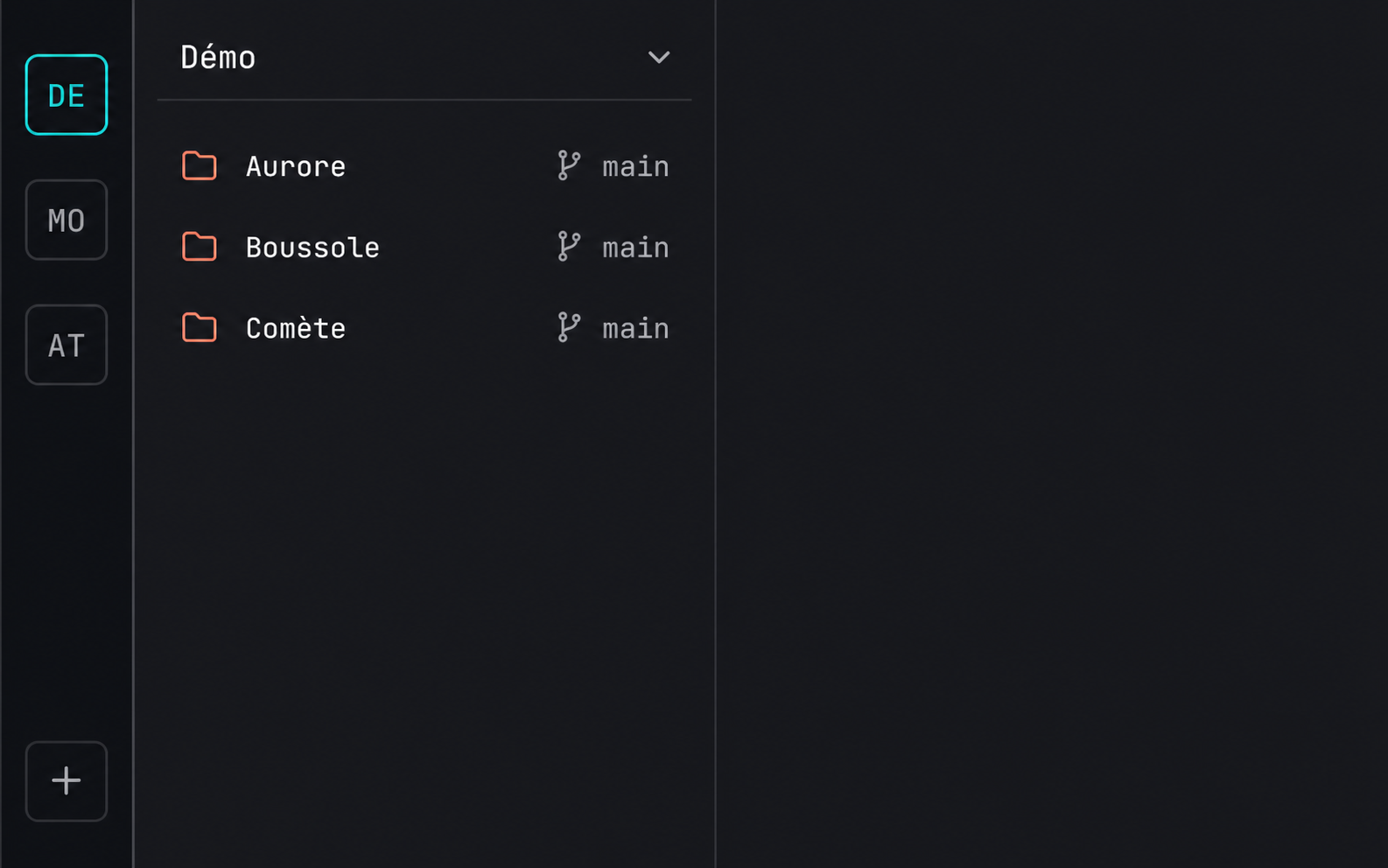
Los espacios de trabajo agrupan los proyectos que usas juntos y conservan su contexto de visualización. El rail permite pasar de uno a otro sin mezclar sus archivos, sus pestañas ni su disposición.
La carpeta del workspace y los enlaces simbólicos
Singularity construye una carpeta de trabajo en ~/.singularity/workspaces/<nom>. Cada proyecto aparece en ella como un enlace simbólico a su carpeta real. Un enlace da acceso al mismo contenido: modificar un archivo a través de esa ruta modifica el archivo del proyecto, sin crear una copia.
Por ejemplo, un workspace “Atelier” puede agrupar un frontend y una API almacenados en dos carpetas distintas. El agente puede explorarlos desde una única raíz. Docs reúne las carpetas docs existentes; AI/Config, AI/Rules, AI/Skills y AI/Memory exponen las configuraciones e instrucciones de IA encontradas en los proyectos.
Estos enlaces no son ni una copia de seguridad ni worktrees Git. Si la carpeta de destino se mueve o se elimina, su enlace deja de dar acceso a los archivos. Para aislar las modificaciones de un agente, consulta los worktrees Git.
El modelo
Singularity organiza la identidad en tres niveles: un namespace reúne varios espacios de trabajo, un espacio de trabajo contiene un contexto de uso y cada proyecto hace referencia a una carpeta del disco.
El nivel namespace existe para agrupar espacios relacionados —por organización, cliente o dominio— sin fusionar sus disposiciones ni sus proyectos.
Crear un espacio de trabajo
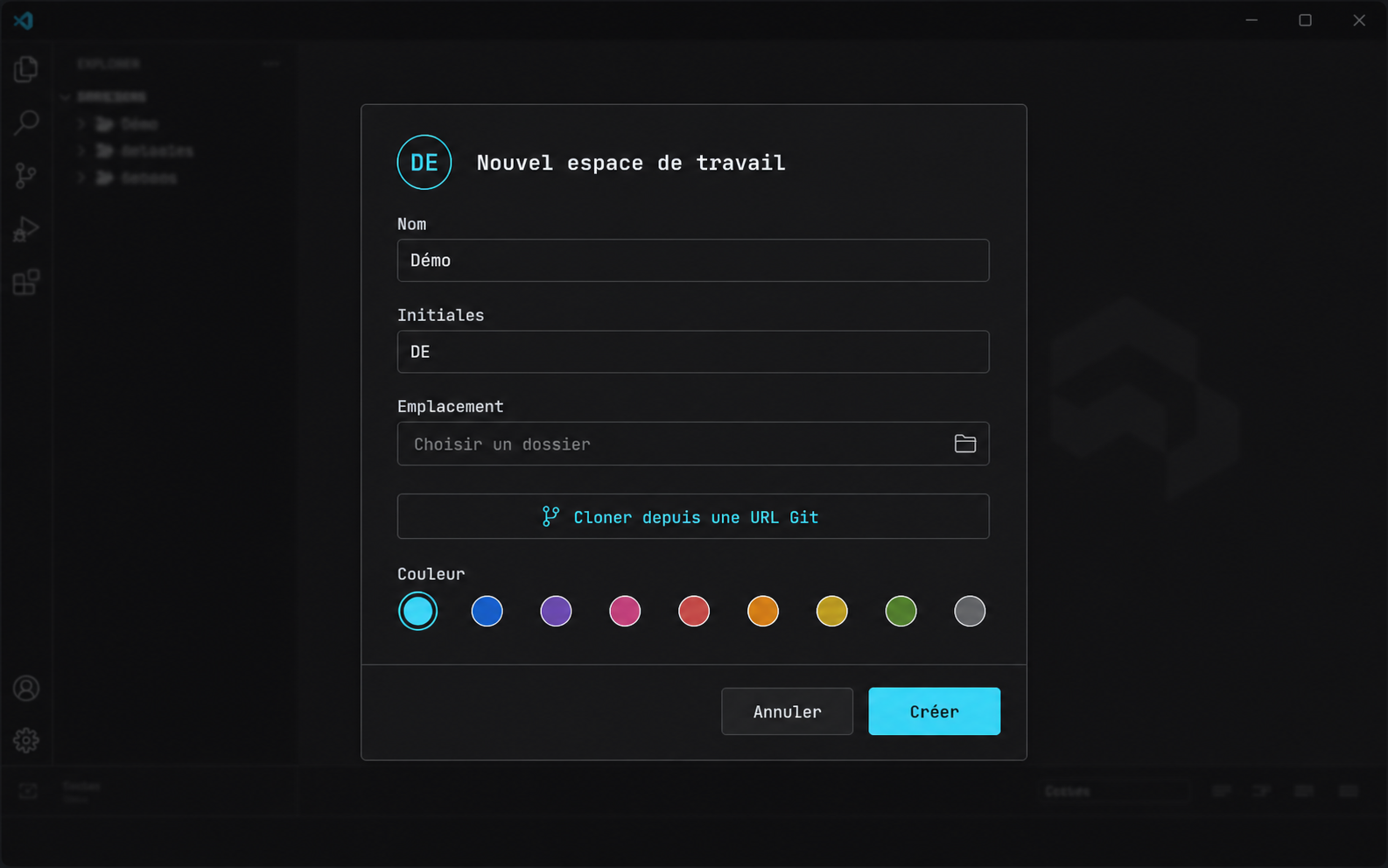
Selecciona el botón + del rail y, a continuación, indica un nombre, unas iniciales (hasta tres caracteres), una carpeta y un color de acento. La insignia combina las iniciales y el color: elige una combinación corta y distintiva para reconocer el espacio de inmediato en el rail.
La carpeta elegida se convierte en el primer proyecto. Si Singularity detecta varias subcarpetas de proyecto, puedes añadirlas por separado durante la creación.
Añadir y mover proyectos
Abre el menú de la cabecera del navegador para add a project (añadir un proyecto). Puedes seleccionar una carpeta existente o elegir Clone from a Git URL para crear una copia local y añadirla.
Para transferir un proyecto, arrástralo desde el navegador hasta la insignia del espacio de destino en el rail. El proyecto cambia de espacio; su carpeta no se mueve en el disco.
Cambiar de espacio
Selecciona una insignia en el rail. Singularity restaura el deck de ese espacio: su disposición, sus pestañas abiertas y la vista activa. Así recuperas el contexto que dejaste la última vez.
Las preferencias de la aplicación siguen siendo globales, en particular el idioma, la apariencia, los atajos y los ajustes generales. Cambiar de espacio no crea un perfil de aplicación independiente.
Modificar o eliminar
Abre el menú de un espacio para modificar su nombre, sus iniciales o su color. El menú de un proyecto permite renombrarlo o quitarlo del espacio. Remove solo desvincula la referencia: los archivos permanecen en el disco.
Eliminar un espacio quita su configuración y sus asociaciones de proyectos de Singularity. No elimina las carpetas de los proyectos; aun así, comprueba que ya no necesitas el contexto guardado antes de confirmar.
Importar y exportar
Desde el menú del espacio, exporta un archivo .singularity y luego usa la acción de importación para previsualizarlo y elegir dónde vincular los proyectos. Una reimportación reconoce los identificadores ya presentes y actualiza el espacio en lugar de duplicarlo.
El archivo contiene la identidad del namespace y del espacio, su color, su raíz, las pestañas visibles, la lista ordenada de proyectos, sus rutas y, cuando existe, su URL Git. También contiene la plataforma de origen y la fecha de exportación. No copia los archivos de los proyectos, su historial Git ni los datos generales del perfil de la aplicación. En otra máquina, una ruta inexistente debe reasignarse a una carpeta existente o recrearse mediante clonación.
Dónde se almacenan los datos
Los namespaces, espacios, proyectos y su estado se guardan localmente en singularity.db, una base de datos SQLite situada en el perfil de aplicación de Singularity. Los proyectos en sí permanecen en las carpetas que elegiste.
Singularity no sincroniza esta base de datos con ningún servidor. Para transferir la organización de un espacio a otra instalación, usa explícitamente la importación/exportación.
Preguntas frecuentes
¿Quitar un proyecto elimina su carpeta?
No. Singularity solo quita el proyecto del espacio de trabajo; la carpeta y su contenido permanecen intactos en el disco.
¿Mis espacios se sincronizan en la nube?
No. Su configuración se guarda en la base de datos SQLite del perfil local de la aplicación y no se sincroniza con ningún servidor.