// Documentación de Singularity
La búsqueda
Singularity ofrece tres búsquedas distintas: la búsqueda de texto en los archivos del proyecto, Aperture para encontrar comandos y elementos del workbench, y la búsqueda propia de los ajustes. Elige la herramienta según lo que busques, porque sus resultados y sus opciones no son los mismos.
Tres búsquedas, tres usos
Find in files (buscar en los archivos) busca una cadena en el contenido de los proyectos del espacio de trabajo. Aperture (⌘/Ctrl K) sirve para navegar rápidamente entre comandos, archivos, tickets y proyectos. Settings search (búsqueda de ajustes) filtra únicamente el catálogo de preferencias. Por tanto, una misma consulta puede producir tres listas diferentes.
Buscar en los archivos
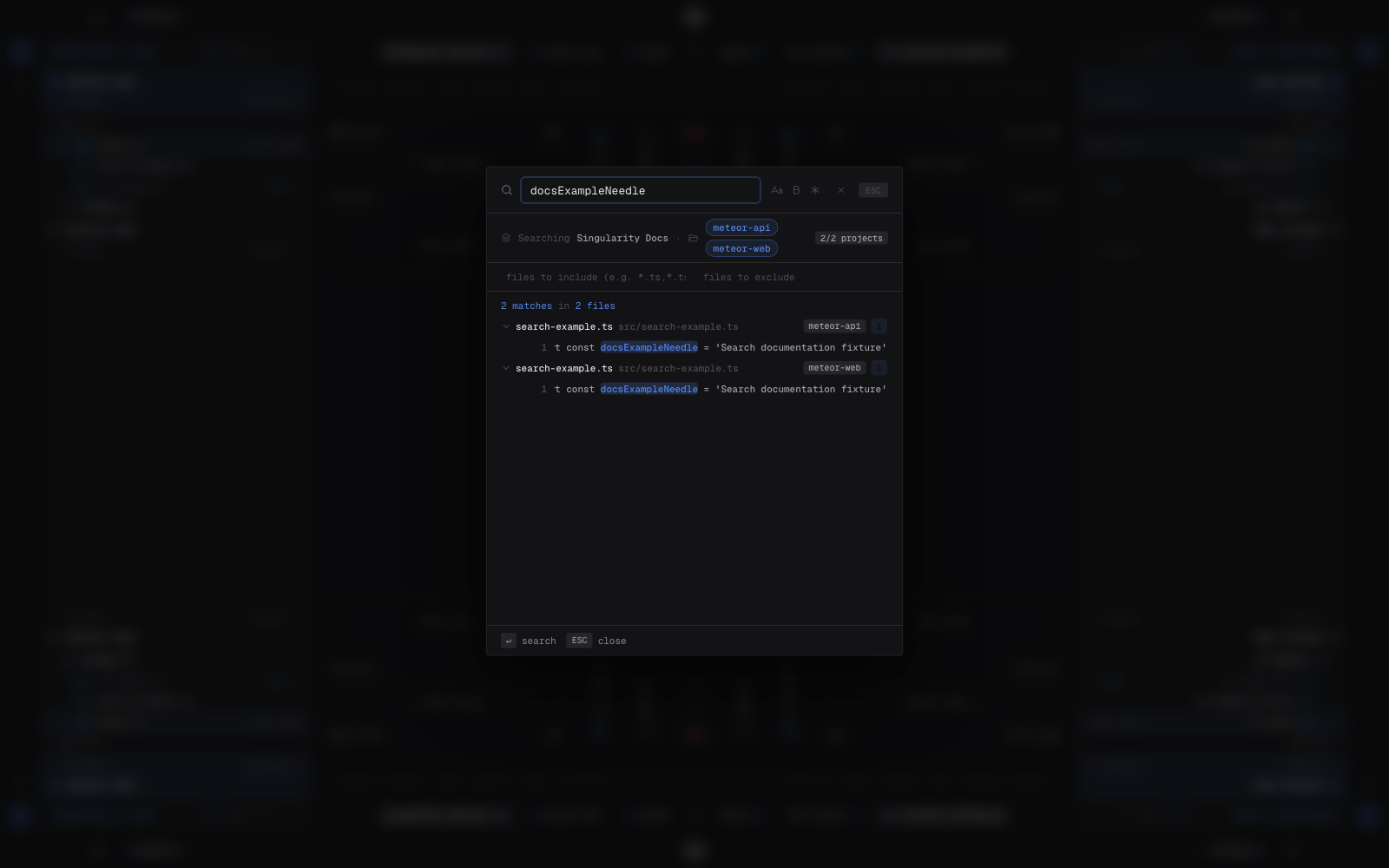
Abre la búsqueda con ⌘⇧F en macOS o Ctrl⇧F en Windows y Linux. Recorre de forma recursiva el contenido de los proyectos del espacio de trabajo activo. Las etiquetas de proyecto permiten incluir o excluir cada proyecto; los campos de filtro también aceptan patrones de archivos que incluir y nombres de carpetas que excluir, separados por comas.
Los resultados se agrupan por archivo y muestran la línea correspondiente. Despliega un grupo si es necesario y selecciona una coincidencia para cerrar la búsqueda y abrir el archivo en el editor.
Opciones de coincidencia
Tres botones modifican la coincidencia: match case (distinguir mayúsculas y minúsculas) diferencia, por ejemplo, Search de search; whole word (palabra completa) evita las coincidencias dentro de una palabra más larga; regular expression (expresión regular) interpreta la consulta como una expresión regular extendida. Sin esta última opción, la consulta se trata como texto literal.
Buscar con Aperture
Abre Aperture con ⌘K o Ctrl K y escribe unos cuantos caracteres. Aperture compara la consulta con los comandos y vistas, los archivos, los tickets y los proyectos disponibles en su ámbito. Las secciones locales responden de inmediato; la búsqueda en el contenido de los archivos llega tras una breve espera. Usa las flechas y Enter, o haz clic en una fila, para abrirla.
Buscar en los ajustes
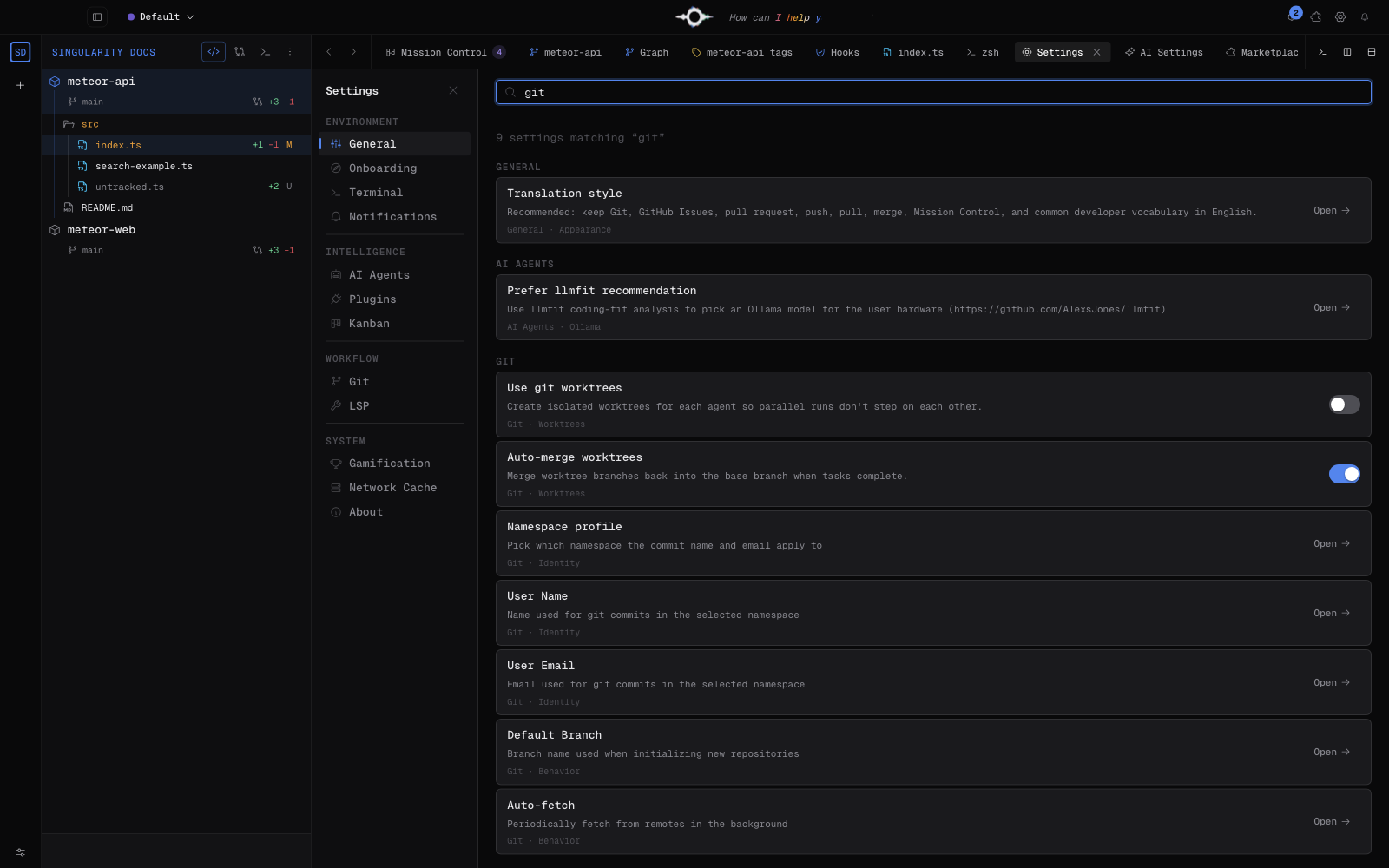
Abre los ajustes con ⌘, o Ctrl , y utiliza la barra situada en la parte superior. La búsqueda no distingue entre mayúsculas y minúsculas y comprueba todas las palabras introducidas en el nombre, la descripción, el grupo, la sección y las palabras clave de cada ajuste.
Cada resultado es una fila accionable. El botón Open lleva a la sección correspondiente; cuando la fila ofrece un interruptor o un valor numérico, puedes modificar el ajuste directamente sin salir de los resultados.
Límites de la búsqueda de archivos
La búsqueda es un recorrido bajo demanda, no un índice persistente. En un proyecto voluminoso puede, por tanto, tardar más; cada proyecto dispone de unos diez segundos de recorrido y el conjunto de resultados está limitado a 500 coincidencias. Puede mostrarse una respuesta parcial si se alcanza este límite o el plazo.
Los archivos binarios se ignoran. Por defecto, Singularity no recorre node_modules, .git, dist, build, .next, .cache ni coverage. Los tickets, comandos y ajustes no forman parte de este recorrido: para ellos, utiliza Aperture o la búsqueda de ajustes.
Preguntas frecuentes
¿La búsqueda de archivos utiliza un índice?
No. Singularity recorre los proyectos seleccionados en el momento de la consulta; por eso, los cambios guardados en disco se pueden buscar sin reconstruir ningún índice.
¿Por qué no aparece un archivo?
Comprueba que su proyecto esté seleccionado, que los filtros de inclusión y exclusión no lo descarten y que no se trate de un archivo binario o de una carpeta ignorada por defecto.