// Documentación de Singularity
El workbench
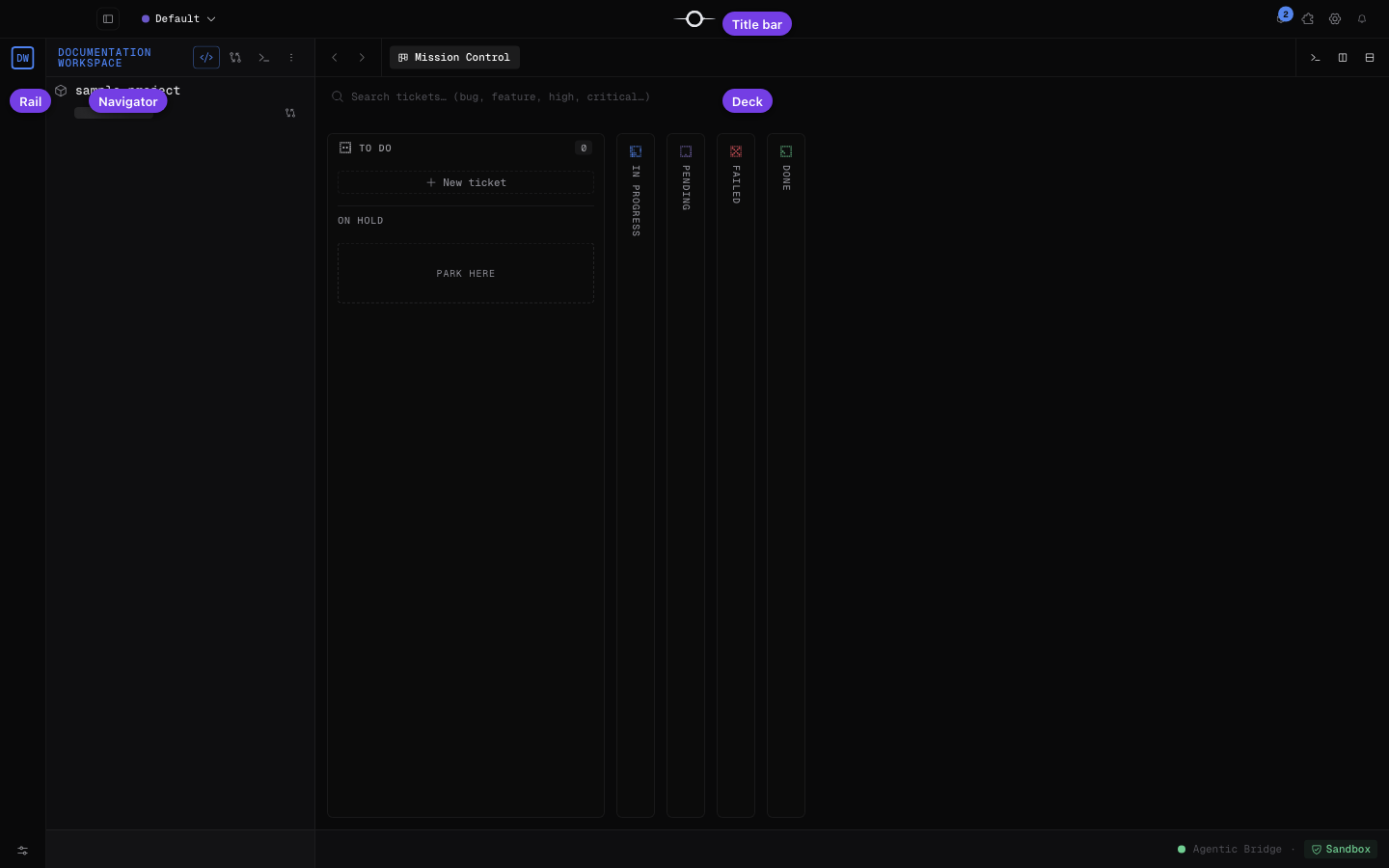
El workbench es el marco que permanece alrededor de tu trabajo en Singularity. Su rail cambia de espacio de trabajo, su navegador da acceso a los proyectos, su deck aloja las pestañas y su barra de título reúne los comandos globales.
Vista general
De izquierda a derecha, el rail selecciona el espacio de trabajo, el navegador muestra su árbol y sus herramientas, y el deck ocupa la zona central. La barra de título recorre la parte superior de la ventana y mantiene accesibles las acciones globales.
El rail
Cada espacio de trabajo tiene una insignia en el rail. El espacio activo se coloca en primer lugar y se muestra con una insignia más grande; los demás siguen accesibles justo debajo. Aparece un contorno animado alrededor de una insignia cuando un agente está ejecutando un ticket en ese espacio.
Para mover un proyecto sin abrir ningún diálogo, arrástralo desde el navegador hasta la insignia de otro espacio. La insignia de destino se resalta y, al soltarlo, el proyecto queda asignado a ese espacio.
El deck y sus pestañas
El deck reúne los archivos, tickets, revisiones, terminales, cockpits de Git, grafos de Git, ramas, hooks, ajustes, el Marketplace y Mission Control. Cada documento tiene una identidad estable —por ejemplo, una ruta de archivo o el identificador de un ticket— y, por tanto, no puede abrirse dos veces: al volver a abrirlo se activa su copia existente.
Fija una pestaña para mantenerla al principio de su barra. Puedes cerrar las demás con su botón de cierre; Mission Control siempre está presente y no se puede cerrar.
Las divisiones
Los botones de la barra de pestañas dividen el grupo activo hacia la derecha o hacia abajo. Las divisiones pueden combinarse para construir una disposición horizontal, vertical o anidada.
Arrastra una pestaña sobre otro grupo para moverla allí, o sobre el borde de un grupo para crear una división en ese lugar. Solo un grupo tiene el foco: su contorno aparece resaltado y las nuevas pestañas se abren en él.
La barra de título
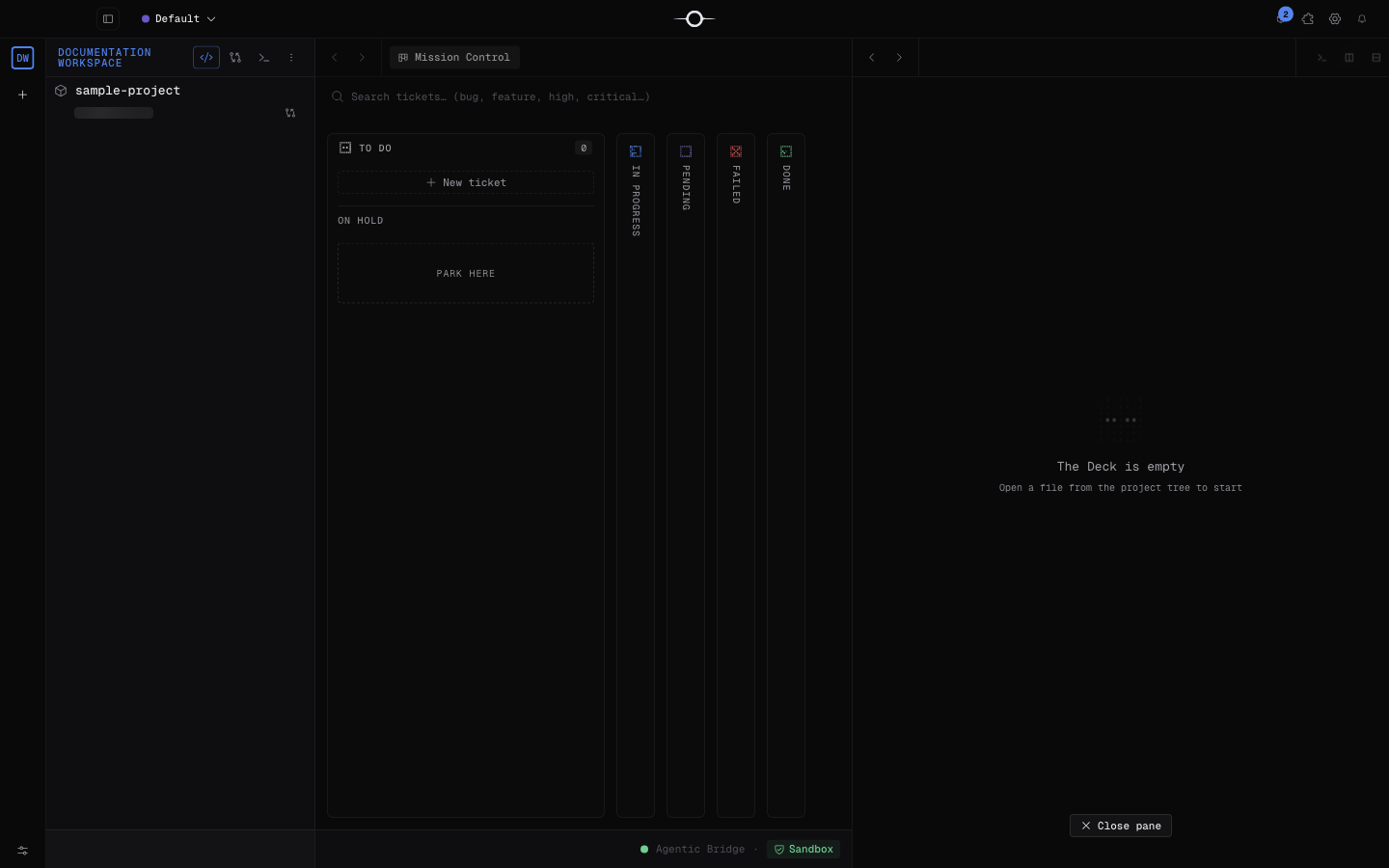
A la derecha, la barra de título da acceso permanente al centro de actualizaciones, al Marketplace, a Settings (Ajustes) y a Notifications (Notificaciones). Marketplace y Settings abren su pestaña estable en el deck; el centro de actualizaciones y las notificaciones se abren por encima del workbench.
Los paneles plegables
El botón de panel de la barra de título —o ⌘B/Ctrl B— pliega y vuelve a abrir la barra lateral del navegador. Al reabrirla se recupera su anchura anterior y se recuerda su estado plegado.
La consola es ahora una superficie Terminal del deck: pliega su grupo inferior con el tirador de división o cierra su pestaña. Como forma parte del deck, su posición en los grupos se guarda con la disposición del espacio.
Qué se restaura al reiniciar
Singularity guarda la disposición completa del deck por espacio de trabajo: el árbol de divisiones, las pestañas de cada grupo, la pestaña activa, el grupo que tiene el foco y las pestañas fijadas. Cuando vuelves a un espacio —incluso después de un reinicio—, se restaura su propia sesión, sin sustituir la de los demás espacios.
Preguntas frecuentes
¿Puedo abrir dos veces el mismo documento?
No. Cada pestaña tiene un identificador estable: una nueva solicitud de apertura trae al primer plano la pestaña existente.
¿La disposición es común a todos los espacios?
No. Singularity guarda una disposición del deck distinta para cada espacio de trabajo.