// Documentación de Singularity
Revisión de código de las ejecuciones de agentes
Revisa el resultado de un agente antes de que llegue a tu rama: inspecciona cada diff, anota el código, corrige un archivo si es necesario y, después, fusiona todo o solo los archivos aprobados.
Por qué una revisión
Con los worktrees Git activados, el agente trabaja en un árbol de archivos y en una rama aislados. Tus archivos actuales permanecen intactos y no se fusiona nada hasta que lo apruebes.
La única excepción es la fusión automática: si está activada, Singularity integra el resultado en cuanto la ejecución termina correctamente. Desactívala en Settings → Git → Worktrees para exigir una revisión humana.
Abrir la revisión
Abre la pestaña Review. La vista de inicio enumera las ejecuciones terminadas que esperan aprobación, con el agente, la rama de origen y la rama base, el número de proyectos y de archivos, las adiciones y eliminaciones, así como la hora relativa.
Selecciona una ejecución para abrir su pestaña review:<id>. El diff ocupa el centro; la lista de archivos, la discusión y las decisiones permanecen reunidas en el panel de revisión.
Leer y aprobar el diff
La sección Files presenta cada archivo modificado y sus estadísticas. Selecciona uno para mostrar su contenido completo: las líneas añadidas aparecen teñidas de verde y las eliminaciones de rojo. Los bloques sin cambios pueden plegarse para mantener legible el cambio.
Activa Approve this file cuando su cambio te parezca correcto. El pie del panel sigue el avance con x/y approved. Un archivo marcado como “Approved — included in merge” formará parte de la decisión final.
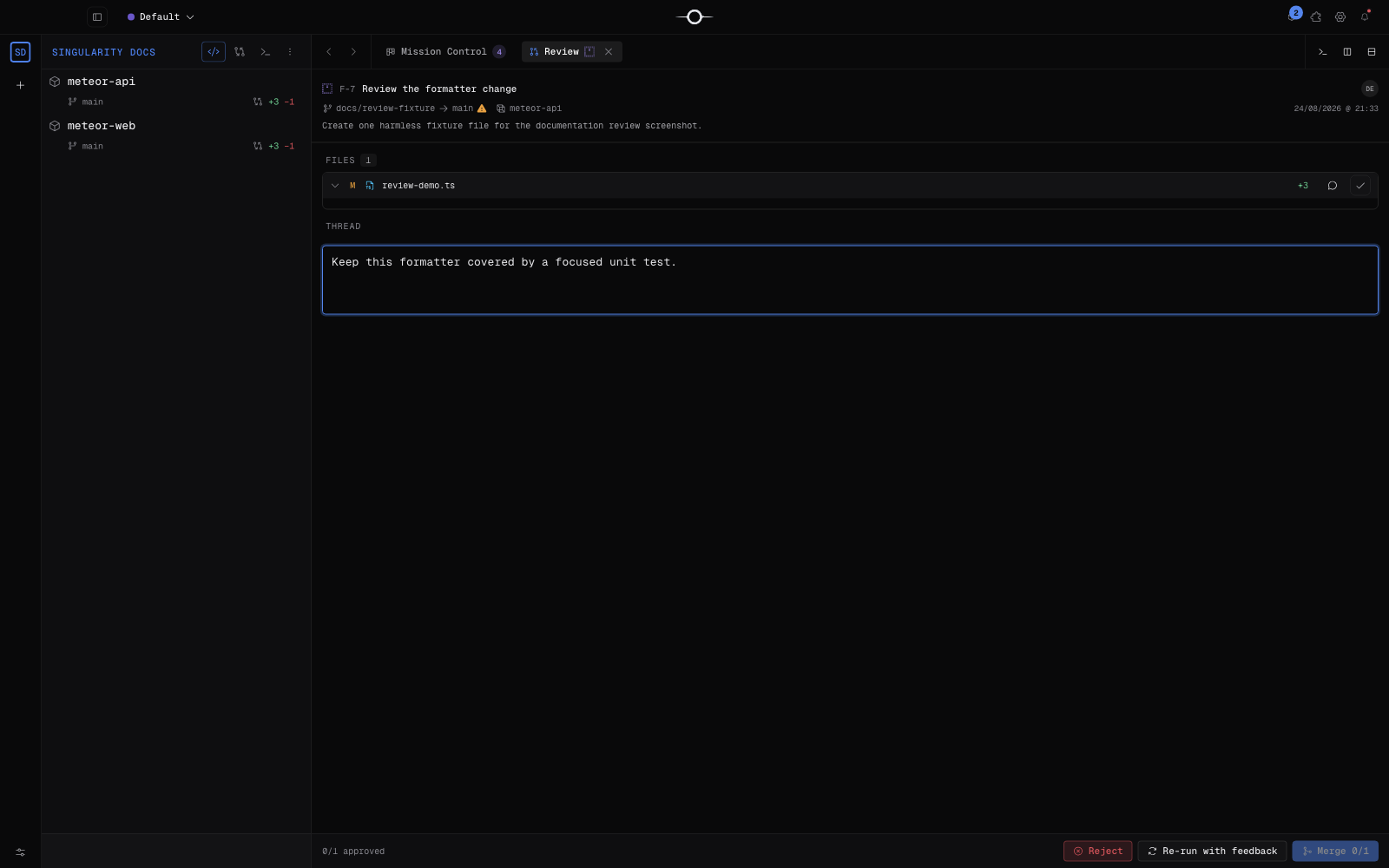
Anotar un archivo o una selección
Usa File note para un comentario general: arquitectura, un test que falta o una convención que respetar. Para una corrección precisa, selecciona código, abre el menú contextual y elige Add note to selection. Sin selección, Singularity te pide primero que selecciones código.
Las notas muestran su alcance (FILE o las líneas afectadas), pueden eliminarse y se suman a los comentarios enviados al agente cuando eliges Rerun with feedback. El área Discussion permite añadir un mensaje más general.
Modificar directamente
El archivo mostrado es editable cuando Singularity ha registrado la ruta física del worktree. Modifica el contenido y usa Cmd/Ctrl + S, o el botón Save. Los estados Saving…, Saved y las notificaciones de error confirman el resultado.
Sin una ruta de worktree registrada, el editor muestra Read only — no worktree path recorded. Puedes seguir leyendo y copiando el contenido, pero tendrás que relanzar la ejecución en un worktree correctamente registrado para modificar el archivo desde la revisión.
Decidir
- Approve and merge integra todos los archivos cuando cada uno está aprobado.
- Merge x/y realiza una fusión parcial solo con los archivos aprobados; el botón permanece desactivado mientras no haya ninguno aprobado.
- Reject rechaza la revisión y marca la ejecución como rechazada.
- Rerun with feedback devuelve tu mensaje y tus anotaciones al agente; esta acción requiere un comentario no vacío.
Un error al cargar el diff, al guardar o al copiar se notifica sin validar la acción en silencio: corrige la causa y vuelve a intentarlo.
Cuando no hay nada que revisar
La ausencia de diff siempre corresponde a un estado explícito:
- El agente sigue trabajando. Causa: el ticket sigue en curso. Solución: sigue su progreso en el terminal; aparecerá tras la llamada de fin de ejecución.
- Ya fusionado. Causa: la fusión automática estaba activada. Solución: inspecciona los commits en Graph; desactiva la fusión automática para las próximas misiones.
- Ejecución directa — sin worktree. Causa: “Use Git worktrees” estaba desactivado y el agente escribió en tu árbol de archivos. Solución: activa los worktrees y desactiva la fusión automática en Settings → Git → Worktrees para las próximas ejecuciones.
- El agente espera una respuesta. Causa: una pregunta bloquea la misión. Solución: responde desde la tarjeta del kanban; la revisión volverá cuando el agente se reanude y termine.
- El ticket no se puede revisar. Causa: su estado o sus metadatos no cumplen las condiciones de revisión. Solución: consulta el estado mostrado y relanza una ejecución hasta completarla en un worktree no fusionado.
Si ninguna ejecución coincide, la pestaña muestra simplemente “No agent work to review”.
Preguntas frecuentes
¿Por qué mi ticket no aparece en Review?
Debe estar pendiente, provenir de un worktree no fusionado y no estar esperando tu respuesta. La sección “Cuando no hay nada que revisar” detalla cada caso y su solución.
¿Puedo fusionar solo una parte de los cambios?
Sí. Aprueba los archivos que quieras conservar y elige “Merge x/y”. Los archivos no aprobados no se incluyen en esa fusión.
¿Recibe el agente mis anotaciones?
Sí, al relanzar con comentarios: la discusión, las notas de archivo y las notas adjuntas a una selección de código sirven de contexto para la corrección.