Publié le · Mis à jour le
// Documentation Singularity
Le workbench
Le workbench est la chrome qui reste autour de votre travail dans Singularity. Son rail change d’espace de travail, son navigateur donne accès aux projets, son deck accueille les onglets et sa barre de titre rassemble les commandes globales.
Vue d’ensemble
De gauche à droite, le rail sélectionne l’espace de travail, le navigateur affiche son arborescence et ses outils, et le deck occupe la zone centrale. La barre de titre traverse le haut de la fenêtre et garde les actions globales accessibles.
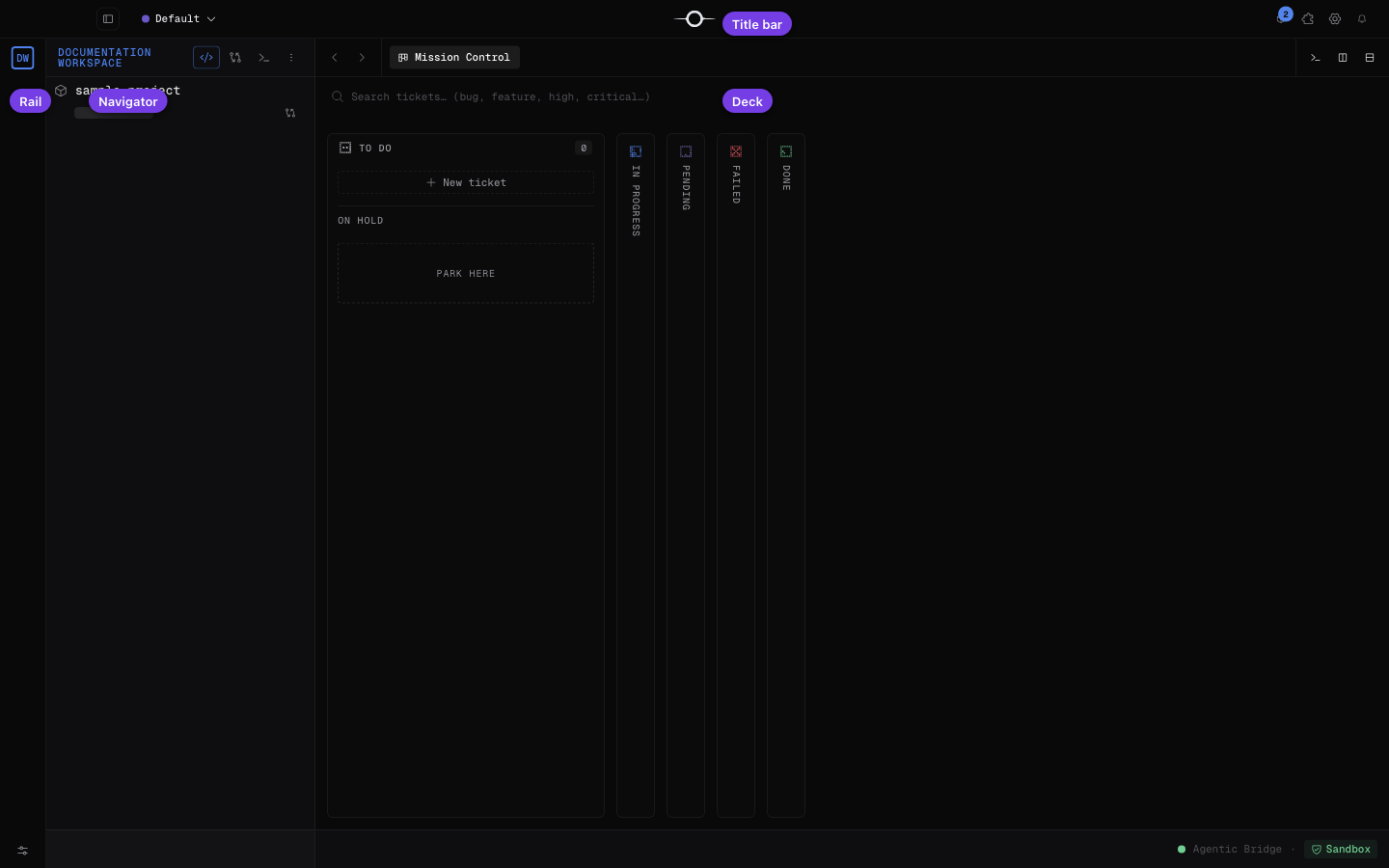
Le rail
Chaque espace de travail possède un badge dans le rail. L’espace actif est placé en tête et affiché avec un badge plus grand ; les autres restent accessibles juste dessous. Un contour animé apparaît autour d’un badge lorsqu’un agent exécute un ticket dans cet espace.
Pour déplacer un projet sans ouvrir de dialogue, faites-le glisser depuis le navigateur jusqu’au badge d’un autre espace. Le badge cible se met en évidence, puis le projet est rattaché à cet espace au dépôt.
Le deck et ses onglets
Le deck réunit les fichiers, tickets, revues, terminaux, cockpits Git, graphes Git, branches, hooks, réglages, le Marketplace et Mission Control. Chaque document porte une identité stable — par exemple un chemin de fichier ou l’identifiant d’un ticket — et ne peut donc pas s’ouvrir en double : le rouvrir active sa copie existante.
Épinglez un onglet pour le conserver au début de sa barre. Vous pouvez fermer les autres depuis leur bouton de fermeture ; Mission Control reste toujours présent et ne peut pas être fermé.
Les splits
Les boutons de la barre d’onglets divisent le groupe actif à droite ou vers le bas. Les divisions peuvent être combinées pour construire une disposition horizontale, verticale ou imbriquée.
Faites glisser un onglet sur un autre groupe pour l’y déplacer, ou sur le bord d’un groupe pour créer un split à cet endroit. Un seul groupe porte le focus : son contour est accentué et les nouveaux onglets s’y ouvrent.
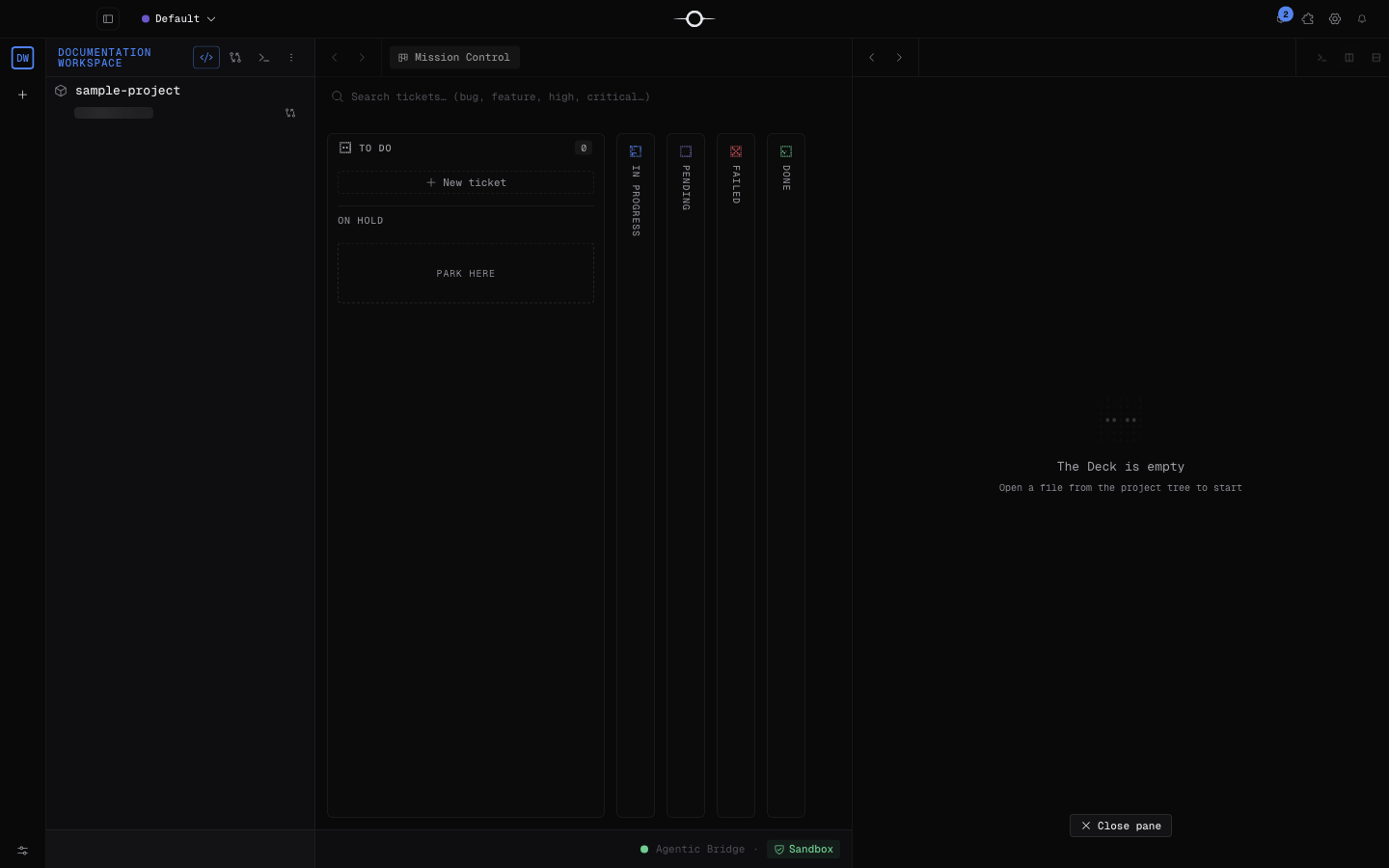
La barre de titre
À droite, la barre de titre donne un accès permanent au centre de mises à jour, au Marketplace, aux Réglages et aux Notifications. Marketplace et Réglages ouvrent leur onglet stable dans le deck ; le centre de mises à jour et les notifications s’ouvrent par-dessus le workbench.
Les panneaux repliables
Le bouton de panneau dans la barre de titre — ou ⌘B/Ctrl B — replie et rouvre la sidebar du navigateur. Sa largeur précédente est réutilisée à la réouverture et son état replié est mémorisé.
La console est aujourd’hui une surface Terminal du deck : repliez son groupe inférieur avec la poignée de split, ou fermez son onglet. Comme elle fait partie du deck, sa position dans les groupes est enregistrée avec la disposition de l’espace.
Ce qui est restauré au redémarrage
Singularity enregistre la disposition complète du deck par espace de travail : l’arbre des splits, les onglets de chaque groupe, l’onglet actif, le groupe ayant le focus et les onglets épinglés. Lorsque vous revenez dans un espace — y compris après un redémarrage — sa propre session est restaurée, sans remplacer celle des autres espaces.
Questions fréquentes
Puis-je ouvrir deux fois le même document ?
Non. Chaque onglet possède un identifiant stable : une nouvelle demande d’ouverture remet au premier plan l’onglet existant.
La disposition est-elle commune à tous les espaces ?
Non. Singularity enregistre une disposition de deck distincte pour chaque espace de travail.