// Documentation Singularity
Résoudre un conflit Git : à la main ou avec un ticket IA
Quand Git refuse une fusion, Singularity n’écrit rien : il affiche les fichiers en conflit et vous laisse choisir entre l’éditeur trois volets et un ticket de résolution confié à un agent dans un worktree dédié.
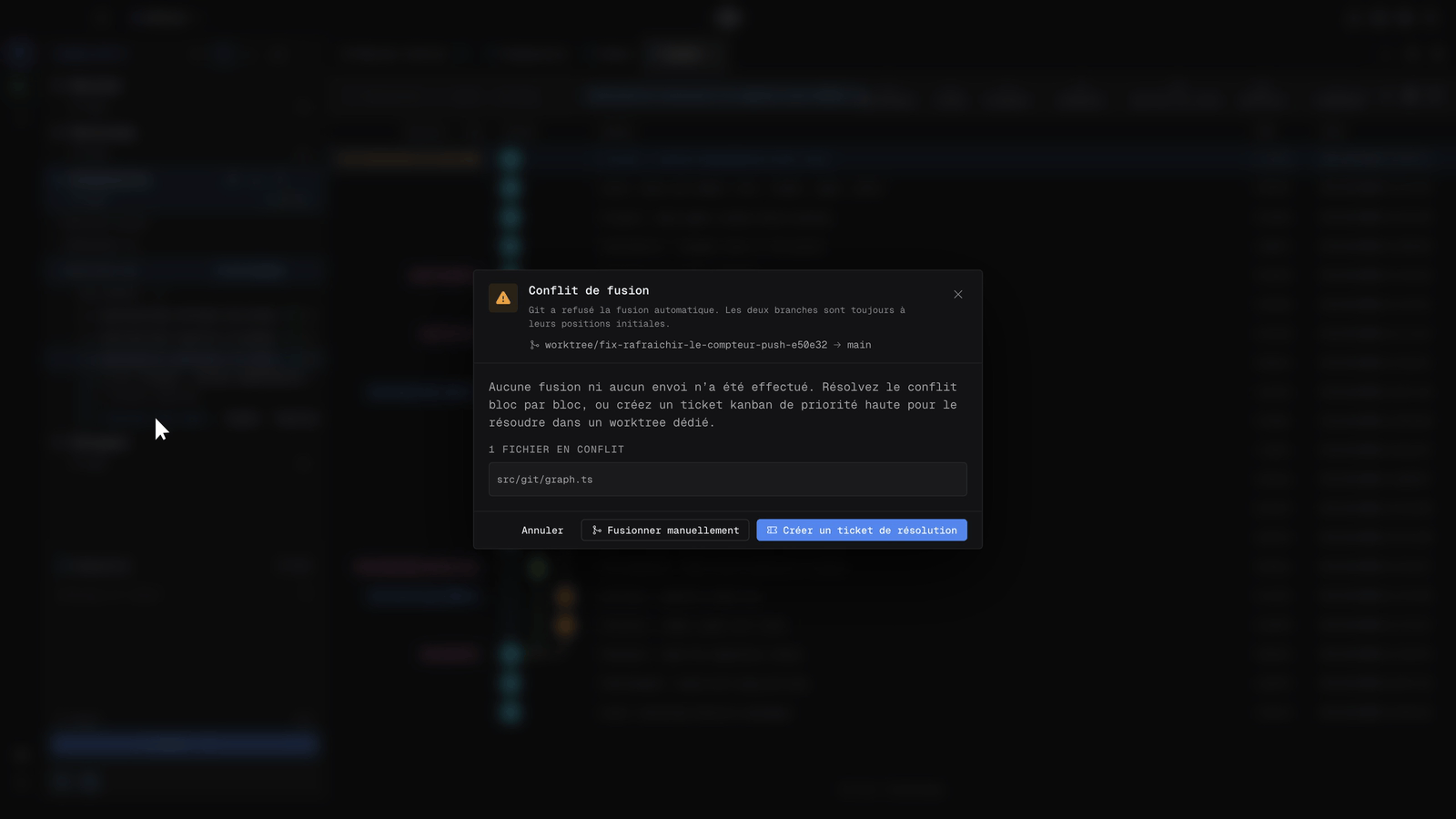
La modale « Conflit de fusion »
Un conflit peut survenir en fusionnant une branche depuis le menu du graphe, en intégrant le worktree d’un ticket avec Fusionner dans main…, ou pendant un pull ou un rebase. Singularity affiche alors la modale Conflit de fusion : les branches concernées, la liste des fichiers en conflit et la garantie qu’aucune fusion ni aucun envoi n’a été effectué.
Trois choix : Annuler, Fusionner manuellement ou Créer un ticket de résolution. Un merge ou un rebase déjà engagé peut aussi être abandonné pour revenir à l’état précédent.
Résoudre à la main : l’éditeur trois volets
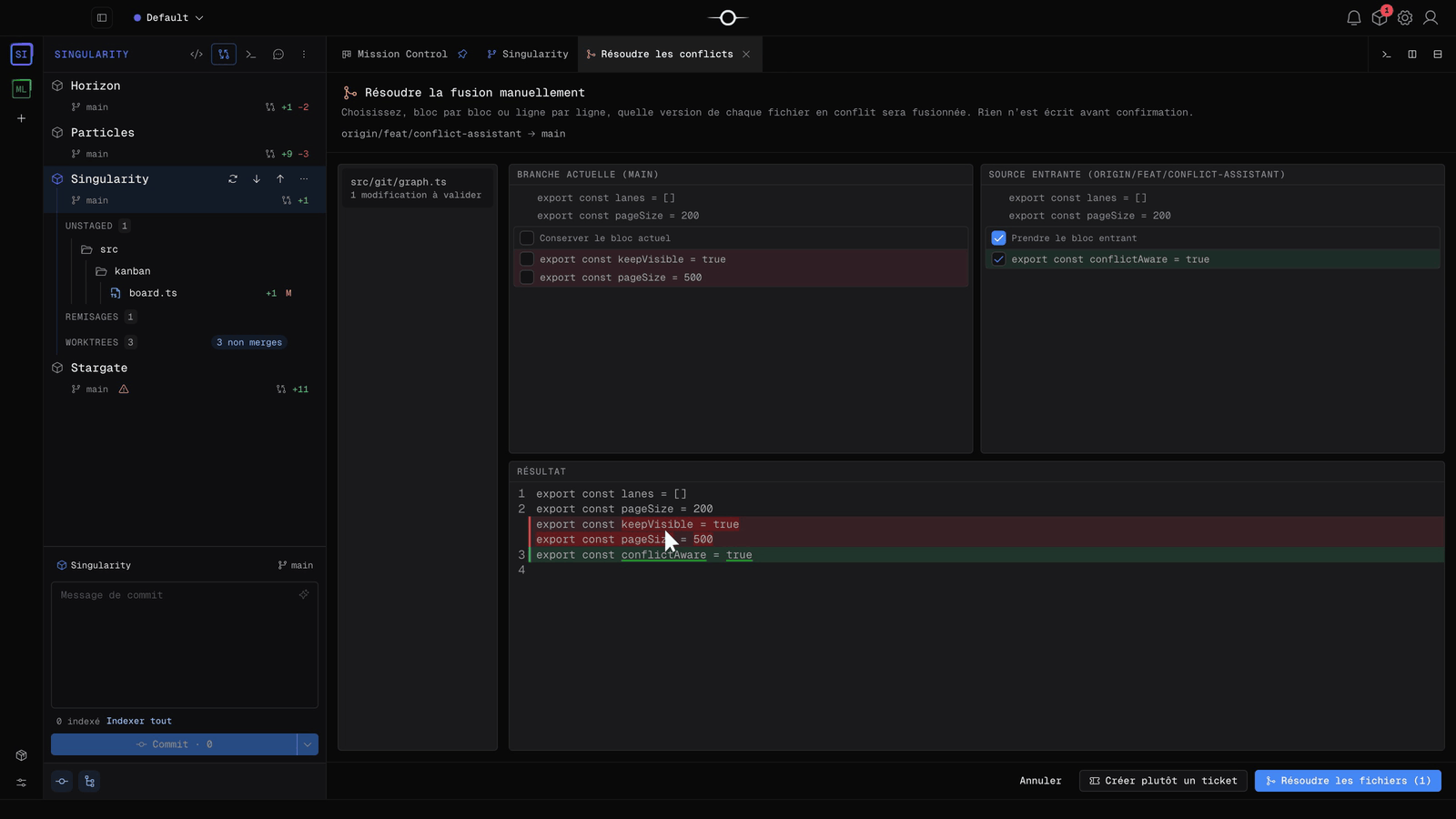
Fusionner manuellement ouvre l’onglet Résoudre les conflits. Pour chaque fichier, le volet Branche actuelle et le volet Source entrante présentent les deux versions ; cochez Conserver le bloc actuel, Prendre le bloc entrant ou les deux, bloc par bloc ou ligne par ligne. Le volet Résultat montre le fichier final en direct.
Rien n’est écrit avant confirmation : Résoudre les fichiers applique vos choix et termine la fusion, Créer plutôt un ticket bascule vers la résolution par un agent, Annuler abandonne.
Confier le conflit à un agent
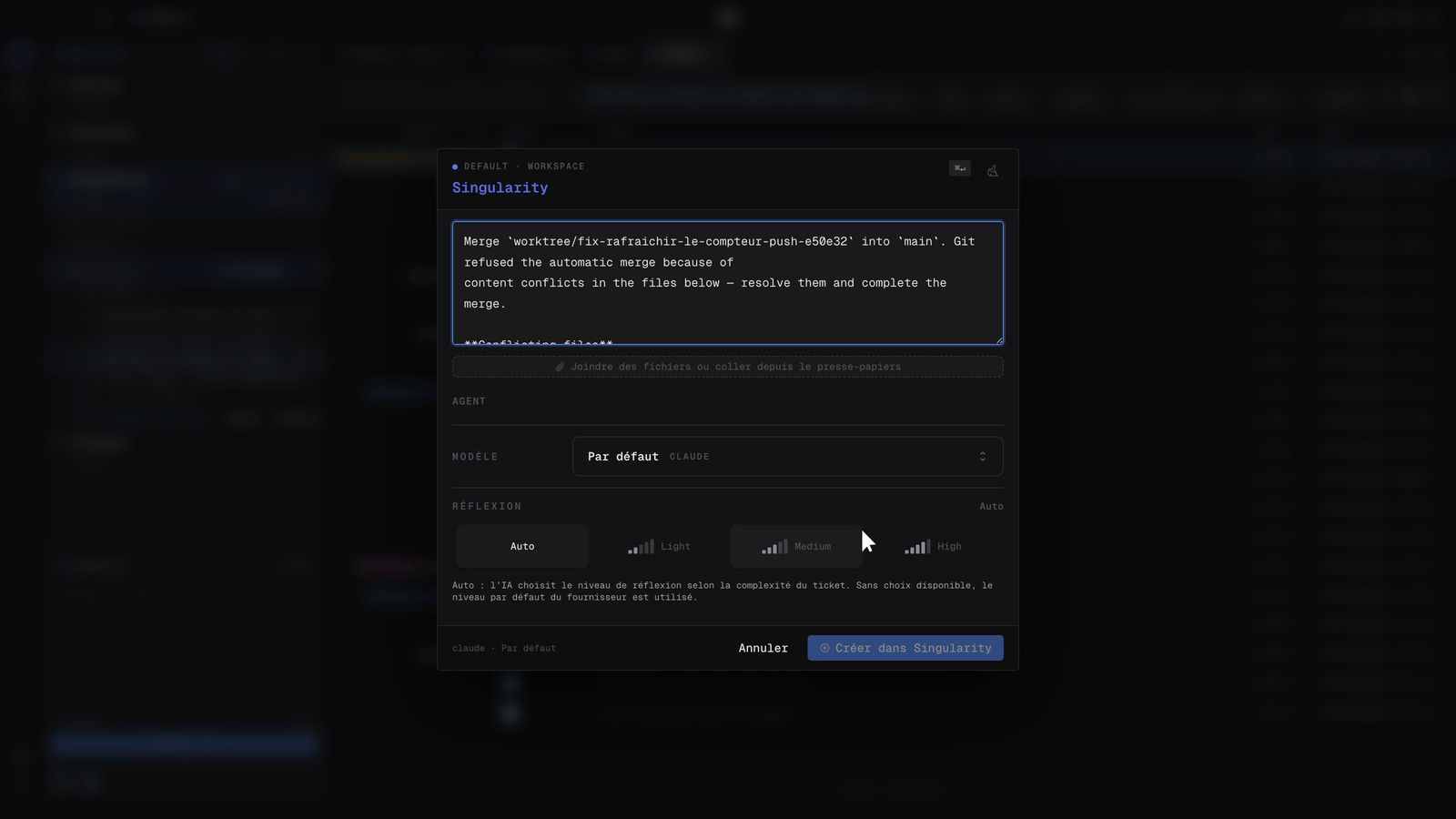
Créer un ticket de résolution ouvre le dialogue de création, prérempli : la branche à fusionner, la branche cible, la raison du refus de Git et la liste des fichiers en conflit. Choisissez l’agent, le modèle et le niveau de réflexion, puis créez le ticket. Il est créé en priorité haute.
L’agent travaille dans un worktree dédié : il résout le conflit, lance les vérifications du projet et termine la fusion. Vous relisez le résultat dans la revue avant intégration, comme pour tout autre ticket.
Suivre la résolution sur le board
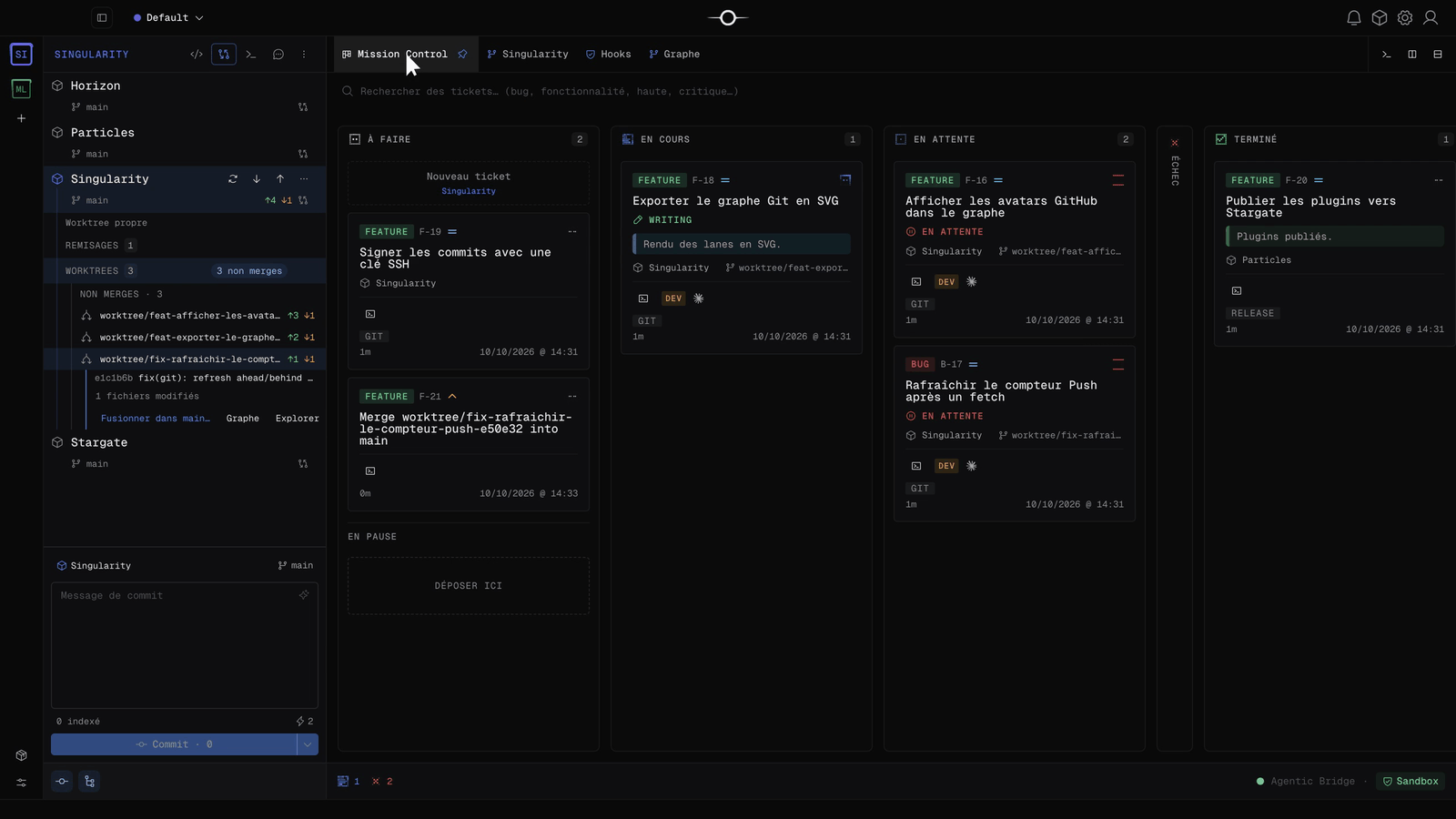
Le ticket de résolution rejoint À faire dans Mission Control, avec sa priorité haute. Dans la vue Git du navigateur, la section Worktrees du projet liste les worktrees non mergés ; dépliez-en un pour retrouver Fusionner dans main…, Graphe et Explorer. Voir explorer le worktree d’un ticket.
Questions fréquentes
Une fusion en conflit modifie-t-elle mes branches ?
Non. La modale indique qu’aucune fusion ni aucun envoi n’a été effectué : les deux branches restent à leur position initiale tant que vous n’avez pas confirmé une résolution.
Que reçoit l’agent dans un ticket de résolution ?
Le ticket est prérempli avec la branche source, la branche cible et la liste des fichiers en conflit. Il est créé en priorité haute et l’agent résout le conflit dans un worktree dédié, que vous relisez avant intégration.