Vous cherchez un client Git graphique pour préparer vos commits, comprendre vos branches et relire vos modifications sans multiplier les commandes ? Singularity réunit ces outils dans une application de bureau. Vous pouvez commencer par son cockpit Git, conserver votre éditeur habituel et utiliser les autres fonctions lorsque vous en avez besoin.
Ce guide présente les fonctionnalités Git présentes dans le code de Singularity au 10 octobre 2026. Les captures montrent les composants réels de l’application, exécutés avec des données de démonstration : elles ne représentent pas un dépôt client.
Télécharger Singularity · Consulter le guide Git · Voir les offres
Pourquoi utiliser Singularity comme client Git ?
Le besoin est souvent simple : voir ce qui a changé, choisir ce qui entre dans le prochain commit, puis synchroniser une branche. Le cockpit Git rassemble l’état des projets, les fichiers modifiés et les références du dépôt. Le graphe complète cette vue pour comprendre d’où vient un changement et où il a été intégré.
Dans un espace de travail contenant plusieurs dépôts, vous passez d’un projet à l’autre sans mélanger leurs modifications. Les indicateurs de fichiers et les mises à jour d’état rendent les changements visibles pendant votre travail. L’éditeur, le terminal et les agents IA restent des outils complémentaires : les opérations Git classiques se font sans demander à un agent de modifier votre code.
Diff Git, staging et commits : choisir exactement quoi enregistrer
La vue des changements distingue les fichiers modifiés, non suivis et déjà indexés. Les statistiques d’ajouts et de suppressions aident à mesurer une modification avant de l’ouvrir. Vous pouvez indexer ou désindexer un fichier, traiter tous les fichiers, ou abandonner une modification devenue inutile.
Le diff intégré permet de relire les différences ; la comparaison côte à côte confronte la version de référence à la copie de travail éditable. Les contrôles par bloc permettent de revenir sur une partie du changement. Depuis l’éditeur ou l’arborescence, la comparaison avec HEAD remet le contexte à portée de clic. L’historique d’un fichier aide aussi à retrouver ses évolutions.
Rédigez ensuite votre message et créez le commit. Si vous configurez un fournisseur IA, vous pouvez lui demander une proposition de message de commit, à relire avant validation. Cette assistance est facultative ; elle ne remplace pas votre revue du diff.
Graphe Git et recherche de commits : retrouver une décision
Le graphe Git relie les commits à leurs parents et affiche les branches, références distantes, tags, worktrees et stashes. Vous visualisez les divergences et les fusions, puis ouvrez un commit pour examiner ses changements. Les panneaux de références permettent de rejoindre le point concerné dans l’historique.
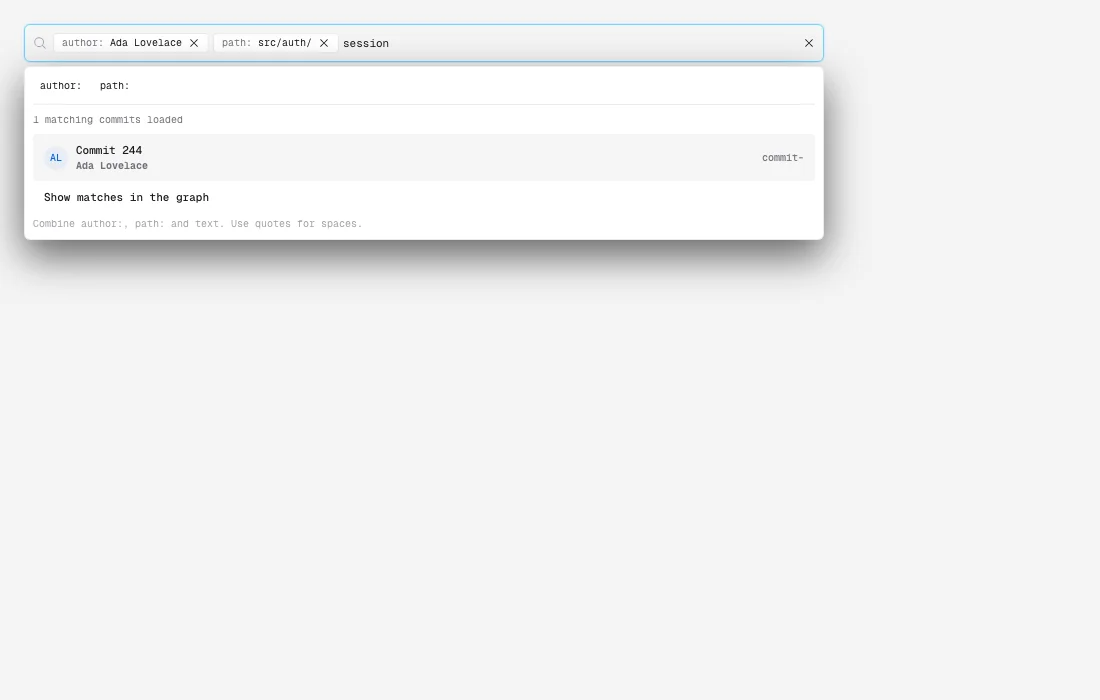
La recherche retrouve un message, un auteur, une date ou un chemin de fichier. Elle prend en charge une recherche approchée et des filtres structurés comme author: et path:, que vous pouvez combiner. L’historique se charge par pages : la recherche peut poursuivre au-delà des premiers commits affichés.
Exemple : combinez un auteur avec path:src/auth/ pour retrouver les changements d’authentification. Vous passez d’une liste de commits à une réponse ciblée, sans lire chaque message. Le raccourci Ctrl/Cmd+F place le focus sur la recherche lorsque cette vue est active.
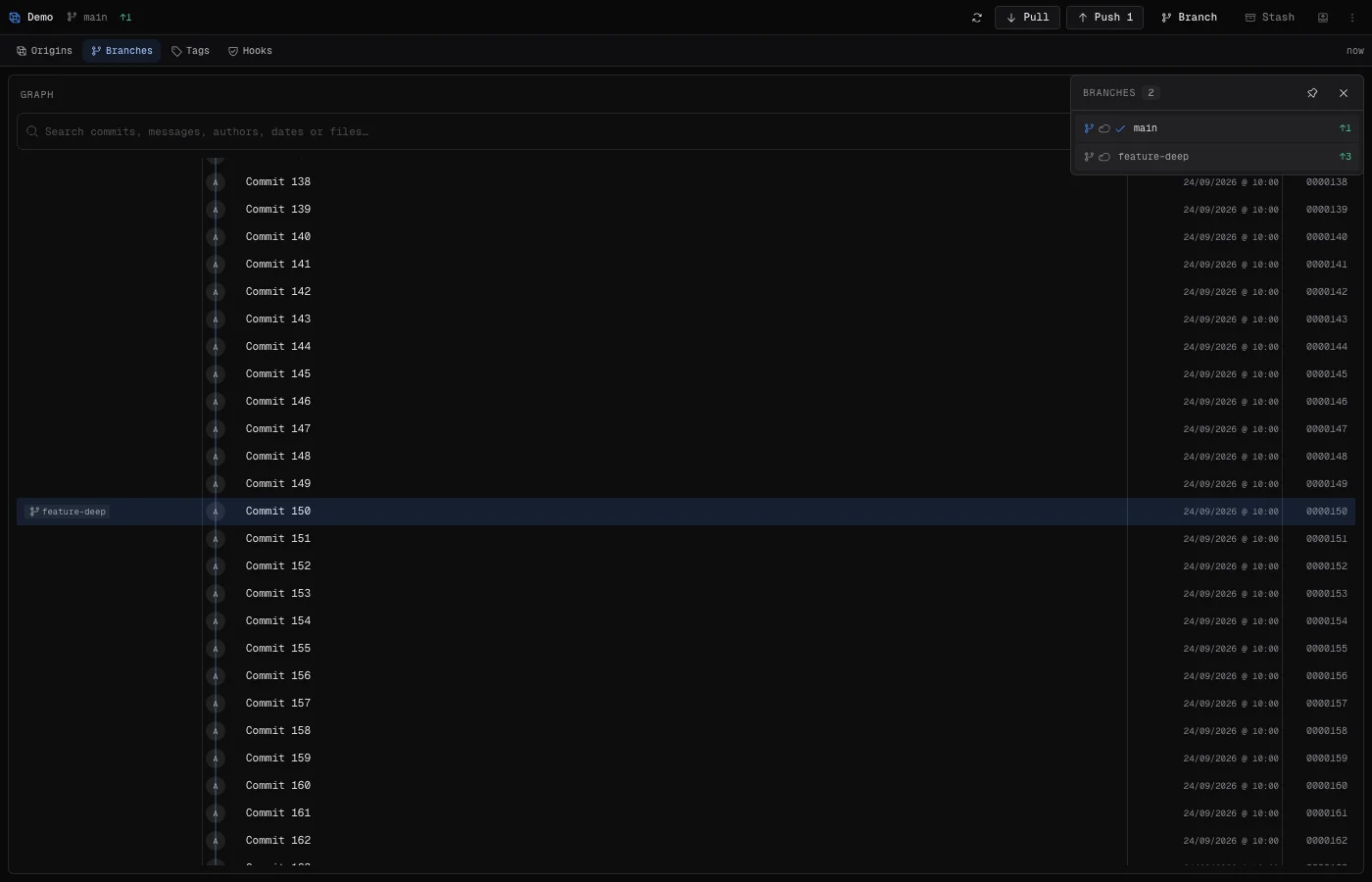
Branches locales et distantes : organiser le développement
Singularity permet de créer une branche, d’en créer une depuis une référence existante, de changer de branche, de la renommer et de supprimer sa copie locale ou distante. La vue distingue la branche active, son amont et les branches utilisées par un worktree. Le filtrage aide à retrouver une branche dans un dépôt chargé.
La comparaison de branches montre leurs différences avant intégration. Vous pouvez fusionner une branche dans une autre ou avancer une référence en fast-forward lorsque l’historique le permet. Le verrouillage des branches ajoute une protection dans l’application ; il ne configure pas les règles de protection de votre hébergeur Git.
Fetch, pull, push et remotes : synchroniser le dépôt
Le client propose fetch, pull et push, ainsi que les actions ciblées sur une branche. Le fetch récupère les références distantes ; le pull intègre les changements selon le contexte ; le push publie vos commits. Le suivi amont permet de relier une branche locale à sa destination distante.
Vous pouvez lister, ajouter, renommer et supprimer des remotes, ou modifier leur URL. Ces opérations Git ne se limitent pas à un hébergeur : elles utilisent les accès et protocoles configurés pour votre dépôt. Les réglages prévoient aussi l’identité Git et des outils de détection, lecture de clé publique et génération de clés SSH.
Le push forcé est disponible dans les actions concernées. Comme un reset, il peut modifier un historique partagé : vérifiez la référence et coordonnez-vous avec votre équipe avant de l’utiliser.
Stash : mettre un travail de côté sans le perdre de vue
Une correction urgente arrive alors que votre fonctionnalité n’est pas prête ? Le stash permet de mettre les changements de côté. Singularity sait lister les stashes, afficher leurs différences, les appliquer en les conservant, les réappliquer en les retirant avec pop, les supprimer ou créer une branche depuis un stash.
Le parcours de changement de branche prévoit également la mise de côté des changements. Vous reprenez ensuite le travail sauvegardé quand le bon contexte est ouvert.
Conflits, cherry-pick, revert et reset : reprendre le contrôle
Lorsqu’une fusion produit des conflits, Singularity expose leur contexte et les outils de résolution. L’application détecte les opérations en cours et permet d’abandonner une fusion ou un rebase. Relisez le résultat et exécutez les tests du projet avant de poursuivre l’intégration.
- Cherry-pick : reprendre un commit précis sur la branche courante.
- Revert : créer un nouveau commit qui annule les effets d’un commit précédent.
- Reset soft, mixed ou hard : déplacer la branche avec des effets différents sur l’index et les fichiers ; le mode hard peut supprimer des changements non enregistrés.
- Checkout d’un commit : examiner une révision précise, avec une tête détachée si aucune branche n’est sélectionnée.
Ces outils répondent à des besoins différents. Pour annuler un changement déjà partagé, comprendre la différence entre revert et reset évite de réécrire l’historique par inadvertance.
Tags Git : repérer et publier vos versions
Les tags marquent des révisions importantes. Leur vue dédiée présente les informations disponibles, permet de filtrer et de rejoindre un tag dans le graphe. Vous pouvez créer, renommer et supprimer un tag, suivre sa présence sur les remotes et le publier sur une destination distante.
Une action locale et une action distante sont distinctes : supprimer un tag local ne signifie pas qu’il disparaît du serveur. Le client fournit des actions spécifiques pour gérer cette différence.
Worktrees Git : plusieurs branches ouvertes en parallèle
Un worktree Git est un dossier de travail supplémentaire relié au même dépôt. Il permet, par exemple, de conserver une fonctionnalité ouverte tout en préparant une correction dans une autre branche. Singularity propose leur création, leur inventaire détaillé, l’inspection des changements et leur suppression.
Retirer un worktree et supprimer sa branche ne sont pas la même opération. Le nettoyage global peut également supprimer les références de branche : vérifiez ce que vous souhaitez conserver. Le guide des worktrees détaille ces parcours.
Si vous utilisez ensuite les agents IA, l’orchestration peut leur attribuer des worktrees isolés et intégrer leurs commits par rebase. Ce prolongement est configurable ; vous pouvez déjà profiter des worktrees pour votre propre workflow Git.
Hooks Git, Husky et préparation du dépôt
Le panneau Hooks permet de consulter les hooks détectés, de lire et modifier leurs scripts, de les créer ou supprimer et de les rendre exécutables. Singularity prévoit aussi la détection et l’initialisation de Husky. Vous gardez ainsi visibles les contrôles qui accompagnent vos commits et vos push.
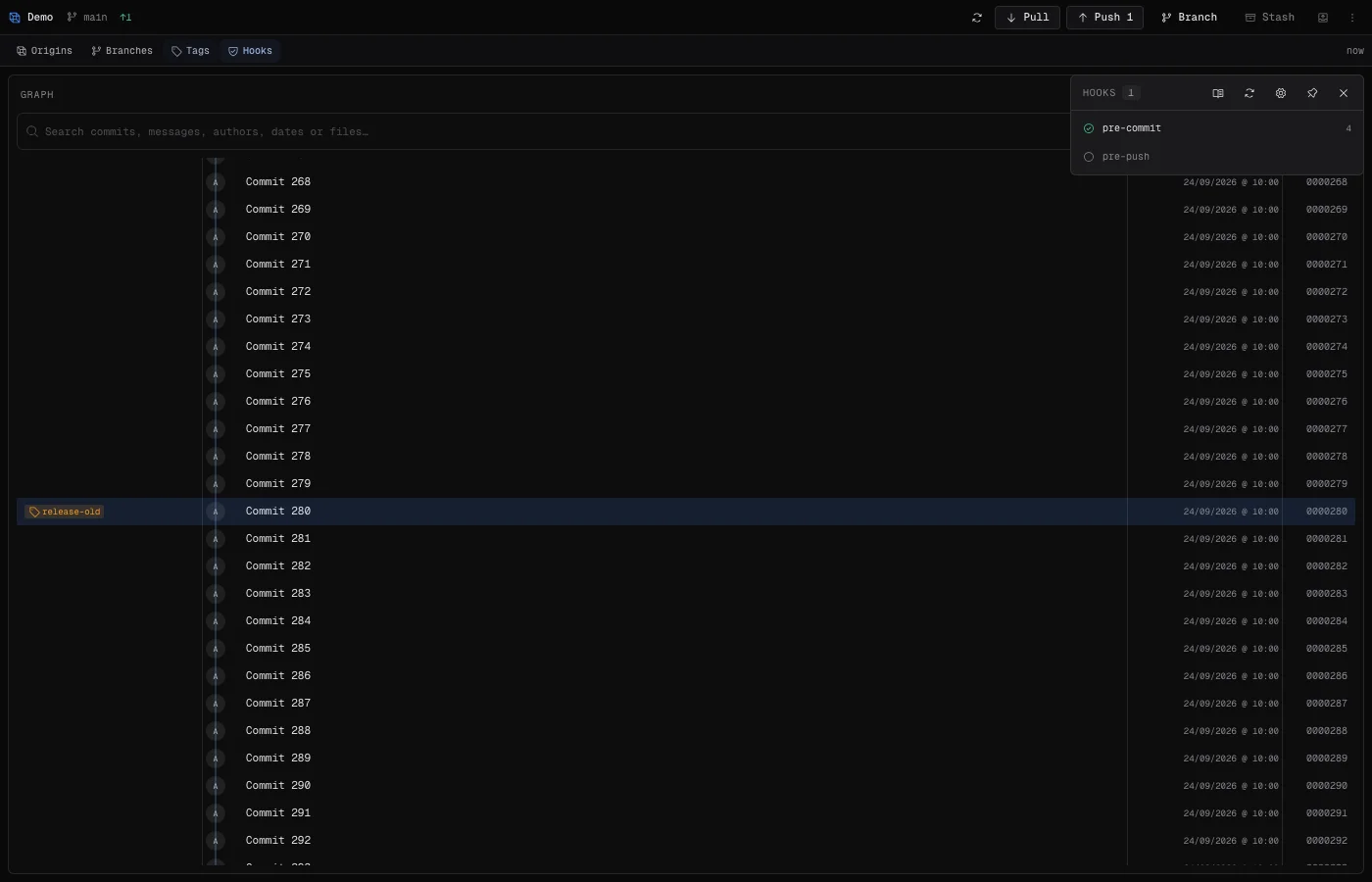
Un hook pre-commit en échec signifie que le commit n’a pas été créé : corrigez le problème puis recommencez. Pour approfondir, consultez notre article sur les hooks Git et les tests.
Pour démarrer un projet, l’application propose le clonage et l’initialisation d’un dépôt. Les aides au fichier .gitignore permettent de vérifier les chemins ignorés et d’ajouter des exclusions. La lecture et l’écriture de la configuration Git complètent ces outils de préparation.
Un premier workflow en cinq étapes
- Ouvrez ou clonez votre dépôt dans un espace de travail.
- Consultez les changements et relisez le diff des fichiers concernés.
- Indexez les fichiers à conserver et créez un commit avec un message précis.
- Vérifiez la branche, son amont et le graphe avant de synchroniser.
- Utilisez fetch, pull ou push selon votre objectif, puis contrôlez le résultat.
Vous cherchez avant tout une interface Git visuelle ? Commencez par ce parcours. Vous pourrez explorer l’éditeur, le terminal et l’IA ensuite. Téléchargez Singularity et suivez le guide de prise en main pour l’essayer sur votre projet.
Questions fréquentes sur le client Git Singularity
Peut-on utiliser Singularity uniquement comme client Git ?
Oui. Vous pouvez utiliser le cockpit Git pour les diffs, commits, branches, remotes et l’historique sans lancer de tâche d’agent IA. Les autres outils de l’application restent disponibles si vous en avez besoin.
Faut-il configurer une IA pour utiliser Git ?
Non pour les opérations Git classiques. La génération assistée de messages de commit et les tâches d’agents nécessitent en revanche un fournisseur IA configuré.
Singularity gère-t-il plusieurs dépôts Git ?
Oui. Un espace de travail peut regrouper plusieurs projets ; le cockpit permet de sélectionner le dépôt dont vous consultez les changements et l’historique.
Peut-on rechercher un commit par auteur ou fichier ?
Oui. La recherche de commits accepte notamment les filtres author: et path:, combinables avec du texte pour cibler un changement.
Quelles limites vérifier avant de choisir ce client Git ?
Le guide décrit les fonctionnalités présentes dans le code au 10 octobre 2026 ; leur disponibilité dans votre installation dépend de sa version. Il ne promet ni rebase interactif, ni commit amend, ni annotations blame intégrées. Consultez les téléchargements et les offres pour choisir votre installation.